
最終更新日: 2026-10-15
Workflow Placeは、やりたい業務に近いレシピを見つけ、必要なプランと接続を確認し、依頼文を自分のフォームに合わせる場所です。閲覧はログイン不要です。コピーしただけで継続監視や定期実行が始まるわけではありません。対応するAIチャットで実行し、保存された設定と実行方法を確認します。
レシピを選ぶ順番
- Workflow Placeを開き、問い合わせ・イベント・アンケート等の業務カテゴリを選びます。
- Free / Standard以上 / Premiumのプラン条件で絞ります。
- FORMLOVA内の処理か、Slack・Sheets・CRM・Figma等の外部接続も必要かを確認します。
- 詳細ページのステップとプロンプトを読み、対象フォーム・条件・宛先・実行頻度を自分の運用に合わせます。
おすすめ順は運営側の表示順です。ハートは自分が後で見るための保存で、公開人気投票ではありません。ツール数より「次の一件でどの作業を減らしたいか」から探してください。
まず無料で、アンケートのフォロー案を試す
アンケート回答後フォローアップはFreeのレシピです。回答内容を整理し、フォロー案を作ることと、メールを自動送信することは別です。実回答がない場合は、検証用の下書きと確認表から始めます。
一つのレシピを、自分の運用へ置き換える
以下は試すための依頼文の例です。この記事で実行した結果ではありません。既存の公開フォームを変更する前に、検証用の下書きで確かめます。
検証用の満足度アンケートを非公開で作ってください。評価と理由を聞きます。アンケート回答後フォローアップの考え方を使い、低評価・中間・高評価ごとに確認する内容と返信案を整理してください。実回答がなければ仮の例と明記し、実データの取得結果にしないでください。公開・送信・継続監視設定はしません。
出力されたら、次を確認してください。
- 評価の基準と未回答の扱いが明確か。
- フォロー案が回答に書かれた内容に基づき、架空の事実を足していないか。
- 返信案と送信済みメール、単発実行と保存済み自動化が区別されているか。
最初の運用レシピを、無料の下書きで試す
Freeでフォームとフォロー案を確認できます。カスタム返信の自動送信やリマインドが必要ならStandard以上の条件を確認します。
無料登録・メール確認後、対応するAIチャットにFORMLOVAを接続し、上の依頼文を貼り付けます。保存された下書きを確認してから公開を判断してください。
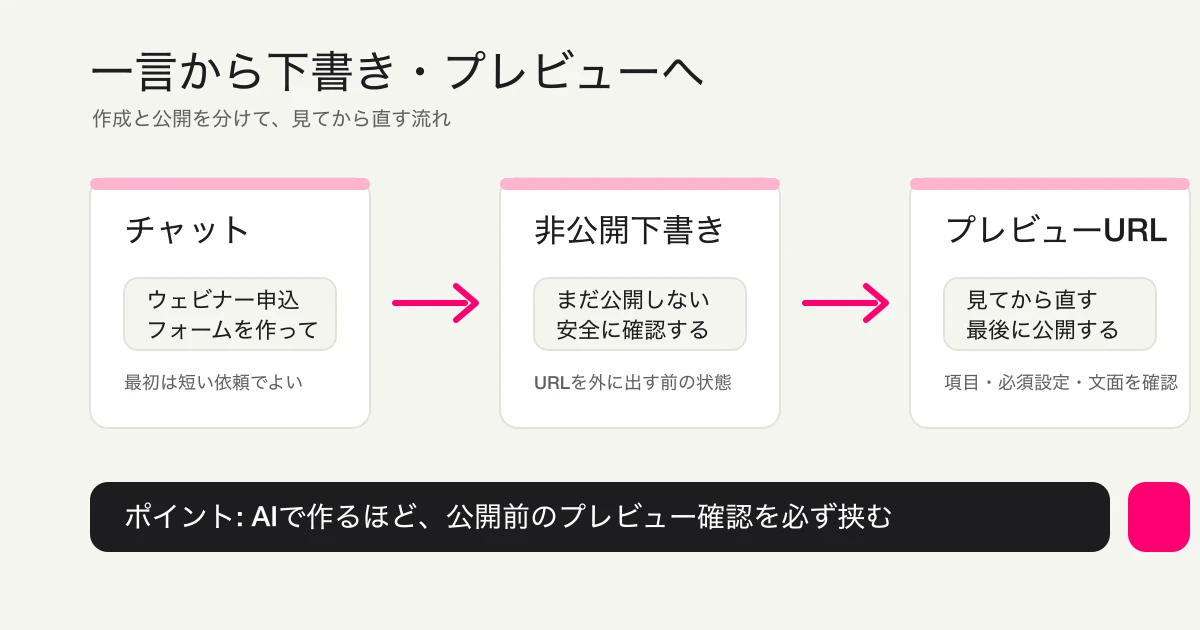
既存の下書き作成図です。レシピの適用でも、会話の返答だけでなく保存された対象とプレビューを確かめます。
コピー後に確認すること
プロンプトには、利用するフォーム、項目、条件、宛先などの未確定情報が残ることがあります。AIに推測させず、必要な入力を確認します。外部サービスを使うレシピは、そのサービスの対応ツール・権限・契約も必要です。
| 結果 | 確認方法 |
|---|---|
| 下書きが作られた | フォーム名・項目・必須・プレビューを照合 |
| 条件が保存された | 条件式、対象フォーム、アクション、有効状態を再取得 |
| 単発の処理が終わった | 対象件数、結果、失敗や未処理を確認 |
| 定期実行や自動処理を設定した | 実際に保存された実行時刻・タイムゾーン・トリガーと停止方法を確認 |
| メール等を送った | 実行と送信結果を確認。配達・受信とは分ける |
「FORMLOVAのみ」は利用サービスの範囲です。単発の回答取得や返信案生成を含むレシピまで、放置で実行され続けるという意味ではありません。外部MCPの処理も、チャットからの実行と外部で保存した自動化を分けて確認します。
公式レシピの入口とプラン
| レシピ | 内容の確認点 | 現行の必要プラン |
|---|---|---|
| イベントリマインド+フォローアップ | 開催日時、対象、リマインドと送信設定 | Standard以上 |
| 回答をSlack通知してSheetsに記録 | 接続先と単発処理。ネイティブ常時同期とは別 | Free、外部サービス条件あり |
| 問い合わせ自動応答+エスカレーション | 自動返信文、対象、担当、引き上げ条件 | Standard以上 |
| アンケート回答後フォローアップ | 回答確認、分類、返信案 | Free。自動送信は別条件 |
| AI回答レポート生成 | AIチャットと外部ツールでの要約・文書化 | Free、外部サービス条件あり |
これはレシピ定義の必要プランです。追加のネイティブ詳細分析、Google Sheets常時同期、メール送信などを依頼すれば、追加した機能の条件が適用されます。Freeレシピから始めたことが、有料操作も無料になる理由にはなりません。
自分用の保存と、レシピ公開
ハートは後から見返すために使います。ログイン時はアカウントの登録済みワークフロー、未ログイン時はブラウザ内の状態です。
ユーザーのワークフローを公開する品質ゲートには、実際の発火10回以上、2ステップ以上、説明文という条件があります。これは公開の最低条件であり、すべてのレシピがあらゆる環境で成功すると保証するものではありません。自分用に保存した段階はプライベートで、公開操作は別です。
迷ったときの始め方
レシピを一つ選び、対象フォームと出力の確認点を決め、単発で小さく試してください。設定として保存したものと、チャットでその都度実行するものを説明できれば、次にメールや外部連携を追加する判断ができます。全体像はフォーム自動化ガイド、渡す先の整理は回答の引き継ぎガイドで確認できます。
あわせて確認する資料・関連記事
- MCPフォームサービスまとめ
- 問い合わせフォームを内容別に自動振り分けする方法
- NPSフォームの作り方
- ほとんどのフォームツールは作成で止まる -- FORMLOVAが始まるのは公開後です
- 無料で始める
- セットアップガイド
執筆・確認情報
FORMLOVAの公式レシピ定義とプラン正本を2026-10-15に確認しました。上の試用依頼文は提案であり、レシピを実行した測定結果ではありません。
