
最終更新日: 2026-10-15
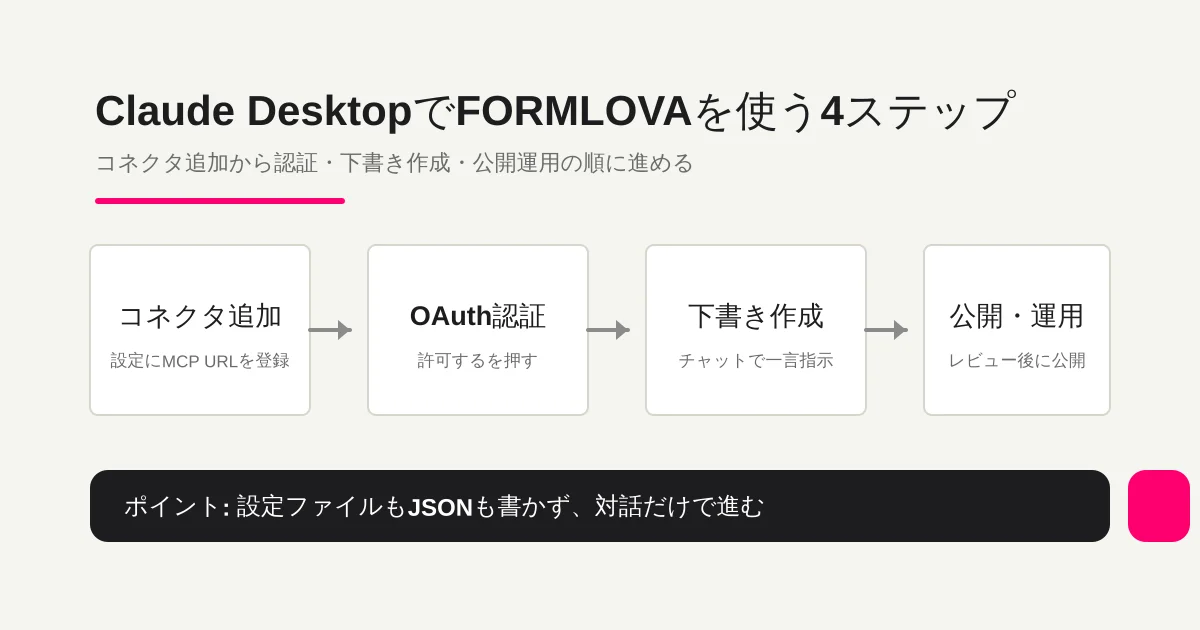
Claude DesktopからFORMLOVAを使う流れは、利用できるクライアント/権限を確認→公式MCP接続先を登録→FORMLOVAにログインして許可→保存済みの下書きを確認です。チャットに項目案が表示されただけでは、フォームが作成された証拠になりません。最初は業務の問い合わせを一つ未公開で作り、対象と保存結果を確かめます。
FORMLOVAの登録と下書き・プレビューはFreeからです。AIクライアント側のプラン・利用枠は別で、FORMLOVAの無料登録だけで外部AIの有料機能が使えるわけではありません。
接続前に確認するもの
- FORMLOVAアカウントとメール確認。
- 利用中クライアントのMCP対応、利用資格、組織の接続権限。
- 対象が個人用か共有用か、どのフォームを操作するか。
- 接続先が次の公式URLであること。トークンをチャットや共有リポジトリへ貼りません。
https://formlova.com/api/mcp
Claude Desktopにリモートコネクタを追加する
Claudeの「Customize > Connectors」からカスタムコネクタを追加し、名前をFORMLOVA、URLを上記の公式接続先にします。検出された認証を確認して、ブラウザでFORMLOVAへログインし、許可を完了します。会話で利用するコネクタも有効にしてください。
現行公式ではFree/Pro/Max/Team/Enterpriseが対象で、Claude Freeはカスタムコネクタ1件までです。Team/Enterpriseでは組織のOwner等による追加と、各利用者の接続が必要です。これはFORMLOVAの料金プランとは別の制限です。
リモートコネクタとローカルの claude_desktop_config.json は別の仕組みです。この手順にローカルstdio用の設定や別の中継ツールを混ぜないでください。接続状態を確認し、最初は対象フォームの一覧などの読み取りから始めます。
接続後は、業務の問い合わせの下書きで確かめる
以下は試用の依頼例で、今回の改稿で実行・実測した結果ではありません。まず検証用の非公開下書きで確かめます。
問い合わせフォームを非公開で作ってください。名前、メール、カテゴリ(導入相談/利用中の質問/その他)、相談内容を聞きます。会社名は任意にし、守れる返信目安と完了文を提案してください。保存されたフォーム名、項目、必須条件、プレビューを示し、まだ公開・メール設定・送信はしません。
次に進む前に、ここを確認します。
- 実際に保存されたフォームがあり、対象の名前・項目・未公開状態が分かるか。
- 必須/任意、条件分岐、完了文が意図に合うか。
- PC/スマホで表示と入力を確認できるか。プレビューの送信は本番回答保存やメール到達の検証ではありません。
Claude Desktopで最初の受付を作る
Freeで下書き・プレビュー・公開後の回答確認とCSV/Excel出力を試せます。カスタム自動返信・リマインド等はStandard以上です。
登録・メール確認後、対応AIクライアントに接続し、上の依頼文を貼り付けます。保存された下書きを確認してから公開を判断してください。AIクライアント側の契約・利用条件は別です。
下書き確認から公開へ進む
保存済みのフォーム名・項目・必須・選択肢を確認し、フォームと完了画面のプレビューを開きます。説明文、同意、公開対象、重複防止、プライバシーの要否を確認してから、公開を明示的に依頼してください。公開前のレビュー要求と、確認後の最終公開要求は別です。
対象の自由入力がある新規フォームは営業メール検知が既定ONです。有効状態と外部AI処理を確認し、不要なら無効にします。分類は保存後に行い、有料フォーム・選択のみのフォームは対象外です。
公開した後の検証では、許可したテスト内容を実回答として送り、回答保存、必要なワークフロー、送信結果を分けて確認します。プレビューを開いただけで本番受付や配達まで完了したとは判断しません。
公開後の操作と料金を分ける
| 目的 | 確認すること | FORMLOVAプラン |
|---|---|---|
| 回答を探して状態を進める | 実回答を特定し、変更後に再取得 | Freeから |
| CSV/Excelに出す | 回答項目と送信時刻。状態・回答IDの列を前提にしない | Freeから |
| カスタム返信・リマインド | 対象、文面、時刻、送信枠、保存結果 | Standard以上 |
| 詳細分析・ネイティブSheets同期 | データ範囲と設定 | Standard以上 |
| チーム・一斉配信・有料フォーム | 機能ごとの要件。決済設定は管理画面 | Premium |
回答状態は new / in_progress / resolved / spam です。「参加確定」「確認待ち」は業務のタグ・メモや外部台帳に分けます。既存メモ/タグは消さずに更新し、実際に終わっていない仕事を完了にしません。
MCPのメール/電話はマスクされます。表示値を生の宛先や手動照合に使わず、正式なCSV・回答者宛て操作・サーバー側連携を使います。Freeの回答通知は所有者宛て6時間ダイジェストで、送信クォータ対象外です。フォーム別の即時通知先やStandard以上のメールアクションと同じではありません。
Workflow Placeのレシピも、貼っただけで常時監視になるわけではありません。単発の処理と、実際に保存されたトリガー/時刻/宛先を分けて確かめてください。
つまずいたときの確認順
接続先URL→設定スコープと構文→利用アカウント→OAuth→ツールの有効状態→対象フォームの所有/権限→機能のプラン条件、の順に確認します。表示が古い場合はクライアントの公式手順でツール一覧を更新します。操作が失敗したときは、作成/更新結果を再取得してから再実行し、同じフォームや送信を重複させないようにします。
よくある質問と次の一歩
接続だけで有料機能が使えますか? 接続と各機能のプラン条件は別です。無料の下書きから試してください。
どのAIクライアントでも同じ画面になりますか? 接続先は共通でも、権限、使えるツール、表示UI、承認方式はクライアントとプラン次第です。
最初に何を確認しますか? 上の受付を一つ作り、保存された下書きとプレビューを確かめます。そこから必要な公開後運用を追加します。
今回確認した公式情報
関連ガイドと参照資料
- ほとんどのフォームツールは作成で止まる
- AIフォーム作成とMCPによる運用の違い
- ChatGPT・Claude でフォームを作る方法
- FORMLOVA で公開前レビューを進めて公開する方法
- FORMLOVA で回答一覧を見て絞り込みとステータス管理をする方法
- FORMLOVA の Workflow Place からレシピを見つけて、チャットで設定する方法
- 回答をSlack通知してSheetsに記録
- 回答をHubSpotコンタクト登録
- 回答をNotion DBに保存
- FORMLOVAの接続ガイド
- FORMLOVAのMCPフォームサービスまとめ -- AIで作るだけでなく公開後まで運用する
- Claude Code で FORMLOVA を使う完全ガイド -- CLI 1コマンドでフォーム作成・公開・運用までターミナルから
- Cursor で FORMLOVA を使う完全ガイド -- IDE 内 MCP 設定からフォーム作成・公開・運用まで
- ChatGPT で FORMLOVA を使う完全ガイド -- 開発者モードのカスタムコネクター追加からフォーム公開・運用まで
- Gemini CLI で FORMLOVA を使う完全ガイド -- gemini mcp add 1コマンドでフォーム作成・公開・運用まで
- 無料でFORMLOVAを始める
- Anthropic: How do I connect to remote MCP servers from Claude Desktop?
- Model Context Protocol: What is MCP?
- Claude: Building agents that reach production systems with MCP
執筆・確認情報
FORMLOVA開発者によるガイドです。接続は2026-10-15のクライアント公式資料とローカルsetup実装、機能はSPECと料金正本を照合しました。公式資料と古いローカル案内が違う部分は、本文を現行公式へ合わせています。今回の改稿では接続・公開・送信を新しく実行しておらず、試用依頼文は提案です。
