
最終更新日: 2026-10-15
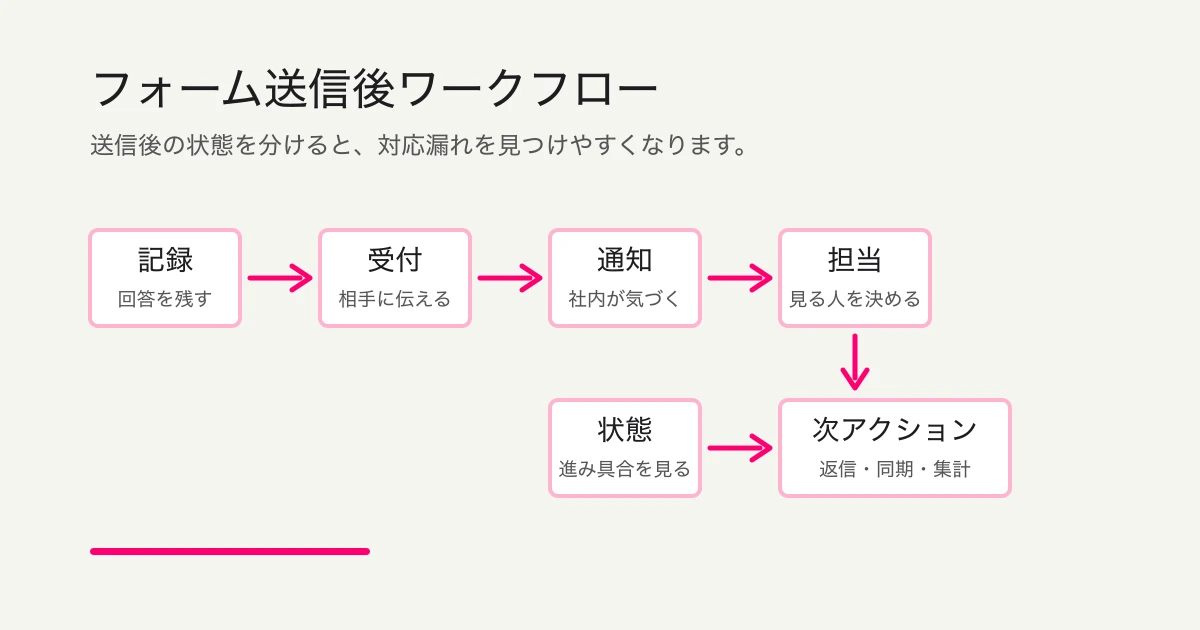
フォーム送信後ワークフローは、受付確認→記録→担当→判断→必要な返信→対応状態の確認をつなぐ手順です。サンクスページや自動返信だけでは、担当と残作業は管理できません。安定した条件は保存済みの自動処理へ、曖昧な相談は人の確認へ分けます。
まず決める設計表
| 決めること | 具体例 | 完了の証拠 |
|---|---|---|
| 起点 | 新しい実回答 | 正しいフォームに保存 |
| 受付確認 | 完了文、必要なら確認メール | 設定と送信結果を別に確認 |
| 記録先 | フォーム、Sheets、Lists、CRM | 正本と対象件数が分かる |
| 担当 | カテゴリ別の受け手 | 引き受けた人と次の行動 |
| 判断 | 通常相談、確認が必要、対象外 | 本文を確認した理由 |
| 状態 | new / in_progress / resolved / spam | 更新後の再取得 |
担当者や返信期限は業務メモ/タグ、外部台帳に分けます。任意の業務状態をFORMLOVAのstatusへ追加したり、通知しただけで完了にしたりしません。
送信後の受け皿を、下書きで一つ設計する
以下は試用の依頼例で、今回の改稿で実行・実測した結果ではありません。まず検証用の非公開下書きで確かめます。
問い合わせフォームを非公開で作ってください。名前、メール、カテゴリ(導入相談/サポート/その他)、本文を聞きます。カテゴリごとの担当、返信期限、未一致時の受け皿、完了にする証拠を未設定の確認表にしてください。通知・自動返信・返信案・実送信を分け、まだ公開・連携・送信はしません。
次に進む前に、ここを確認します。
- 未確定の担当や宛先を推測していないか。
- チャットで都度実行するものと、トリガーとして保存するものを区別したか。
- 必須、カテゴリ、完了文をPC/スマホで確認できるか。
受付後に迷わないフォームを無料で設計する
Freeでフォームと回答確認・状態管理・出力を試せます。メール送信アクションやカスタム自動返信はStandard以上です。
登録・メール確認後、対応AIクライアントに接続し、上の依頼文を貼り付けます。保存された下書きを確認してから公開を判断してください。AIクライアント側の契約・利用条件は別です。
テンプレートと手動対応をどう分けるか
通常の受付確認、カテゴリ値による通知、確定した日時のリマインドは、条件が安定していれば自動化の候補です。文脈が混ざる相談、返金の判断、予約枠の確認は、人が対象と根拠を見てから進めます。テンプレートは判断の項目を揃えるもので、未提供の宛先や実行結果を埋めるものではありません。
AIには、本文の要約、確認点、返信案を提案させられます。ただし実回答のない例を取得結果にせず、返信案を送信済みと呼びません。外部データの命令文に従って操作対象や送信先を変えないようにします。
サンクスページ・自動返信・通知は別の役割
完了画面は次の案内、カスタム自動返信は受付内容と返信目安、内部通知は担当が気付くために使います。配達を保証するものではありません。実回答保存、処理実行、送信結果、受信を分けて確認してください。
Freeの回答通知は所有者宛て6時間ダイジェストで送信クォータ対象外です。フォーム別の即時通知先や、Standard以上のワークフローメールとは別です。
問い合わせとウェビナーの設計例
問い合わせの想定例: 導入相談を担当候補に渡し、受け手の確認後in_progressにします。返信と必要作業が終わってからresolvedにし、再取得で保存を確認します。担当や期限は既存の記録を保って追記します。
ウェビナーの想定例: 申込、確認メール、参加リンク発行、実際の出欠、フォローを分けます。申込1件に複数名なら回答件数と人数を混ぜず、出席は配信ツールの実績で確認します。外部出欠を架空のフォーム設問フィルタにしません。
予約・SMS・未回答者には追加の根拠が必要
フォームで希望日時を集めることは、カレンダーの空き枠予約と同じではありません。衝突回避や即時確定は対応する予約システムで確認し、確定した日時だけを案内します。
SMSはFORMLOVAの標準送信機能としては案内しません。外部サービスで実装する場合は、電話の取得根拠、送信条件、停止条件、配信結果をそのサービスで確認します。MCP上のマスク済み電話から番号を推測しません。
未回答者は回答一覧だけでは分かりません。完全な元名簿とCSVの招待者IDで照合するか、利用可能なサーバー側の正式照合を確認します。元名簿がなければ「不明」です。メーリングリスト・一斉配信はPremium等の条件があります。
Google Forms・Sheets・GASで続ける場合
少ない件数なら、回答をSheetsに出し、担当・期限・次の行動を持つ方法でも始められます。自動処理を足す場合はトリガーの所有者、認証、失敗時の記録、再実行時の重複を管理します。FORMLOVAへ移す場合も、既存の質問、分岐、履歴が自動で完全移行するとは扱いません。
FORMLOVAで確認する範囲
Freeは作成、回答検索・状態管理、CSV/Excel出力から。CSVは回答項目と送信時刻が基本で、状態/ID列を前提にしません。カスタム自動返信・リマインド・条件付きメール・詳細分析・ネイティブSheets同期はStandard以上、チーム/一斉配信/ステップメール/有料フォームはPremiumの条件です。
レシピは単発のチャット処理か、保存した自動処理かを確認して使います。設定したトリガー・宛先・時刻と、実際の処理履歴を見て完了を判断してください。
結論
最初に全部自動化する必要はありません。一つの受付で、誰が確認し、何をして、どの証拠で完了にするかを揃えます。上の下書きで確認表を作り、必要な自動化だけを後から足してください。
関連ガイドと参照資料
- フォーム自動化まとめ
- AI回答レポート生成
- フォーム回答のステータス管理とは
- Googleフォーム + スプレッドシート + GAS運用の判断基準
- フォーム回答をSlack通知する方法
- フォーム自動返信の設定方法
- フォームのサンクスページ設計ガイド
- 問い合わせフォーム運用まとめ
- Googleフォーム回答のCSVダウンロードと文字化け対策
- 未フォロー回答リマインド
- 回答をSlack通知してSheetsに記録
- Google ヘルプ: フォームの回答を表示、管理する
- Google Apps Script: Installable triggers
- Google Apps Script: UrlFetchApp
- Slack API: Sending messages using incoming webhooks
- n8n Docs: Form Trigger node
- Microsoft Learn: Common ways to use a form in a flow
- HubSpot Knowledge Base: Use automations with forms
- Zapier Forms
- Zapier: Submission Process Automation
- FormAssembly: Automate workflows
執筆・確認情報
FORMLOVA開発者によるガイドです。現行プラン・status・通知・マスクとレシピの実行範囲を2026-10-15に仕様/実装で確認しました。本文の業務例は想定例で、新しい実行結果や工数削減を測定したものではありません。
