
最終更新日: 2026-10-15
Office 365 / Microsoft 365で問い合わせ管理を始めるなら、Formsは受付、Lists/SharePointは正本、Teamsは通知、Power Automateは接続に分けます。Outlookで返信する場合も、対応状況を正本へ戻します。Teamsへ投稿されただけでは、担当や期限、対応完了は決まりません。
既存のMicrosoft 365で作る役割分担
| 仕事 | 候補 | 運営が決めること |
|---|---|---|
| 受付 | Microsoft Forms | 項目、対象者、共有範囲 |
| 記録 | Lists / SharePoint / Excel | 正本、識別子、担当、期限 |
| 通知 | Teams / Outlook | 通知先と本文を必要最小限に |
| 返信 | Outlook等 | 返信済みの記録と残作業 |
| 接続 | Power Automate | 所有者、接続、失敗、再実行 |
Microsoft Formsは回答の確認/Excel出力、Power Automateは新規回答トリガーと詳細取得を案内しています。実際のコネクタ、ライセンス、DLP/管理者ポリシーは組織で確認します。
Power Automateの基本フロー
- 対象Formsへの新しい回答を起点にします。
- 回答詳細を取得します。
- Lists/SharePoint等に記録し、重複を防ぐ識別情報を保持します。
- Teamsに必要最小限の要約と管理URLを通知します。
- 担当・期限・次の行動を正本で更新します。
- エラーを記録し、所有者へ知らせ、再実行時に重複しないか確認します。
電話・住所・全文・添付等を広いTeamsチャネルへ複製する必要はありません。実際の権限を持つ正本へ戻って確認します。
Microsoft 365と役割を分けた受付を試す
以下は試用の依頼例で、今回の改稿で実行・実測した結果ではありません。まず検証用の非公開下書きで確かめます。
社外問い合わせの非公開フォーム案をFORMLOVAで作ってください。名前、メール、カテゴリ、本文を聞き、Listsを運営台帳、Teamsを要約通知に使う場合の項目対応表を提案してください。担当と期限をFORMLOVAの専用owner列とは扱わず、既存のタグ・メモか外部台帳に分けます。まだ外部接続・公開・送信はしません。
次に進む前に、ここを確認します。
- どのシステムが正本か、同期する項目と保持する管理列が明確か。
- Teamsへ渡さない個人情報と、管理URLの閲覧権限を決めたか。
- PC/スマホで受付項目と説明を確認できるか。
Microsoft 365を残し、入口を無料で比べる
Freeで下書き・回答確認・状態管理・出力を試せます。Teams/Listsとの連携は別途設定と権限が必要で、カスタム返信やCRMマッピング等には有料条件があります。
登録・メール確認後、対応AIクライアントに接続し、上の依頼文を貼り付けます。保存された下書きを確認してから公開を判断してください。AIクライアント側の契約・利用条件は別です。
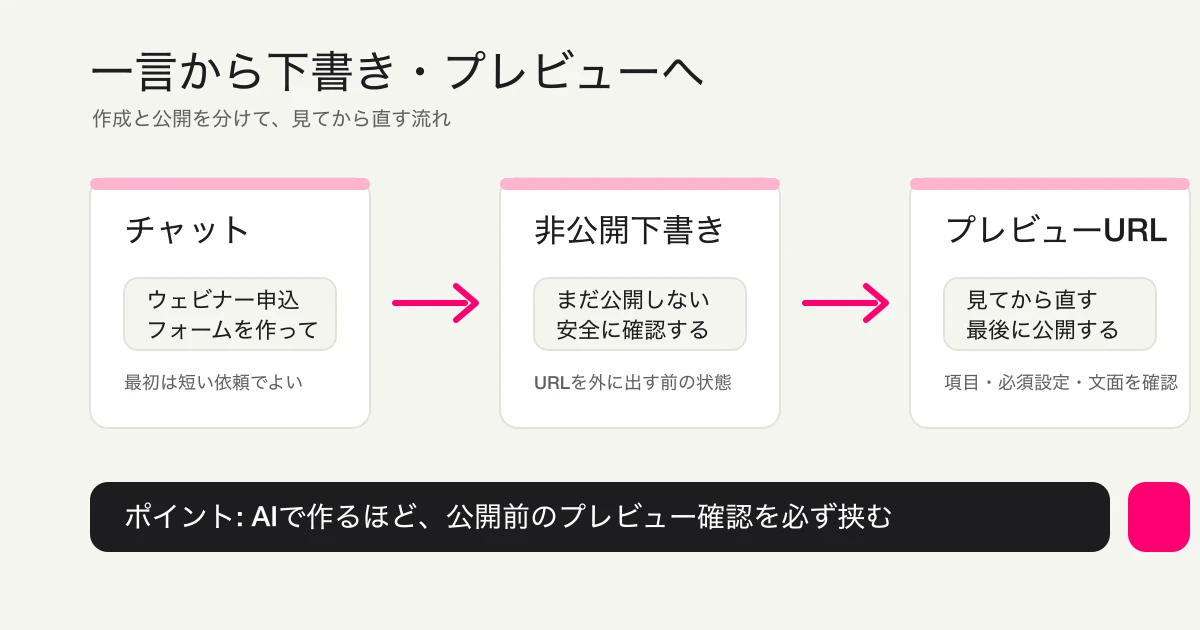
既存の概念図を下書き確認の説明として再利用しています。この記事の試用を実行した画面・測定結果ではありません。
FORMLOVAを併用する場合
Microsoft 365内で完結する社内回収なら、Microsoft Formsのままでもよい場合があります。FORMLOVAは、社外受付の項目と回答確認をAIチャットで進めたいときに、同じ業務で比べる候補です。
FORMLOVAの回答状態はnew / in_progress / resolved / spamです。専用owner列や任意業務状態が自動で同期されるとは扱いません。担当・期日はタグ/メモやListsの列に分け、変更対象を特定し、保存後に再取得して確認します。CSV/Excelの基本列は回答項目と送信時刻で、対応状態や回答IDは出ません。
連携は「設定案」と「動作」を分けて確かめる
FORMLOVAを登録しただけではTeams/Listsへ常時同期されません。正式なWebhookや対応MCP/Power Automate等の実経路で、接続先、認証、項目対応、トリガー、重複処理、失敗の記録を設定します。秘密情報をチャットへ貼らず、各サービスの認証画面を使います。
MCPのメール・電話はマスクされるため、表示値から生の値を推測して外部レコードや宛先へ渡しません。権限のある正式なCSVやサーバー側連携で照合します。受信URLへのpingは接続確認であり、全回答の自動同期成功の証拠ではありません。
料金と通知の境界
FORMLOVAの作成・回答検索/状態管理・CSV/ExcelはFreeからです。Free回答通知は所有者の6時間ダイジェストで送信クォータ対象外、フォーム別の宛先は参照しません。カテゴリ別のメール振り分け・カスタム返信はStandard以上、CRMマッピング・ネイティブSheets同期もStandard以上、チームはPremiumです。Microsoft 365側のライセンス条件は別です。
運用開始前の確認
未一致カテゴリ、担当不明、期限超過、二重実行、接続切れ、退職したフロー所有者、Teams/Listsの閲覧範囲を確認してください。公開後の実回答で保存と連携結果を照合し、通知が届いただけで完了にしません。プレビューは本番回答保存や外部同期のテストではありません。
よくある質問と結論
Teamsだけで管理できますか? 小さな合図として使えても、担当・期限・残作業を構造的に追う正本は別に決めると運用しやすくなります。
Microsoft Formsを必ず置き換えますか? 置き換え前提ではありません。今の構成を保ち、フォームの作成/回答確認という一つの仕事で比べます。
最初に上の役割表を決め、外部連携を動かす前に、入力項目と管理列の対応を下書きで確かめてください。
今回確認した一次情報
関連ガイドと参照資料
- 問い合わせフォームの対応管理まとめ
- 問い合わせ管理システムをフォーム起点で始める方法
- 問い合わせ管理表Excelテンプレート
- Microsoft Formsの制限と代替
- 問い合わせ担当者アサイン
- 未対応問い合わせダイジェスト
- 問い合わせエスカレーション
- 無料でFORMLOVAを始める
- セットアップガイド
- Microsoft Support: Check and share your form results
- Microsoft Support: How do I export my form responses?
- Microsoft Learn: Common ways to use a form in a flow
- Microsoft Learn: Microsoft Forms connector
執筆・確認情報
FORMLOVA開発者によるガイドです。状態・出力・マスク・通知・プラン条件を2026-10-15に現行仕様/実装で確認しました。業務例は想定例で、新たな実行結果ではありません。
