

最終更新日: 2026-10-15
Slack通知は、到着・振り分け・緊急・未対応ダイジェストを分けて設計します。最初に通知先と「受け取った人が何をするか」を決め、短い要約と元回答への戻り先だけを送ります。連携プロンプトの実行と常時自動通知の設定は別です。
Googleフォーム、Google Sheets、GASでSlack通知を実装する手順は、Googleフォームの回答をSlack通知する方法に分けています。この記事では、通知先と対応ルールを決める設計を扱います。
まず結論 -- Slack通知は4つに分けます
以下の列や担当・期限は運用設計の例です。FORMLOVA標準のstatusは new(新規)、in_progress(対応中)、resolved(解決済み)、spam の4値です。担当者、確認待ち、返信期限、AI候補はnotes・既存タグを保持するタグ運用・用途に応じたフォーム項目、または別の運営台帳へ分けます。needs_review は確認用の印で、標準statusではありません。複数回答の状態変更は対象IDごとに実行し、再取得で確認します。
MCPのCSV/Excel書き出しはフォーム項目と送信日時で、回答ID・status・owner・notes・tags列は含みません。フォーム全件を書き出し、必要な絞り込みは管理した作業コピーで行います。IDや状態の分析は対応する回答取得で確認し、生メール照合や存在しないCSV列で結合しません。MCPのメール・電話はマスクされるため、マスク値を宛先やCRMの本人キーへ渡しません。標準Sheets自動同期も送信日時とフォーム項目で、owner/status等は別の作業台帳へ分けます。Freeの所有者向け通知は6時間ダイジェストでメール枠の対象外です。回答者向けメールや、チャットで作る未対応レポートとは別です。
Slack通知は、全部同じではありません。
最初に、次の4種類へ分けます。
| 通知の種類 | 目的 | 例 |
|---|---|---|
| 到着通知 | 回答が届いたことに気づく | 新規問い合わせ、資料請求 |
| 優先通知 | すぐ見るべき回答を出す | 料金相談、障害、低評価 |
| 担当者通知 | 誰が見るかを決める | 営業、CS、採用、管理者 |
| 例外通知 | 放置や異常を拾う | 期限超過、担当者未設定、通知失敗 |
全件を同じチャンネルへ流すと、この4つが混ざります。
混ざると、Slackはすぐに読まれなくなります。
Slack通知は、何を知らせたいのかを分けて作ります。
送る前に通知文を1件レビューする
次は未実行の提案例です。まず下書きや架空データで試し、実回答を使う場合はフォーム・期間・扱ってよい情報を決めます。
カテゴリ、希望日、相談本文のある問い合わせフォームを未公開で下書きにしてください。
料金相談だけを対象にしたSlack通知案を1件作ってください。理由、匿名要約、担当部署候補、次に確認すること、管理先を含めます。Slack接続や送信は実行せず、必要な外部MCP、権限、再送防止キーの確認項目を出してください。
通知先の閲覧権限と、元回答に戻れる管理先を確認します。外部入力が勝手なメンションにならない表示、長文の短縮、通知済みIDの記録場所、配信失敗時の戻り先を決めます。
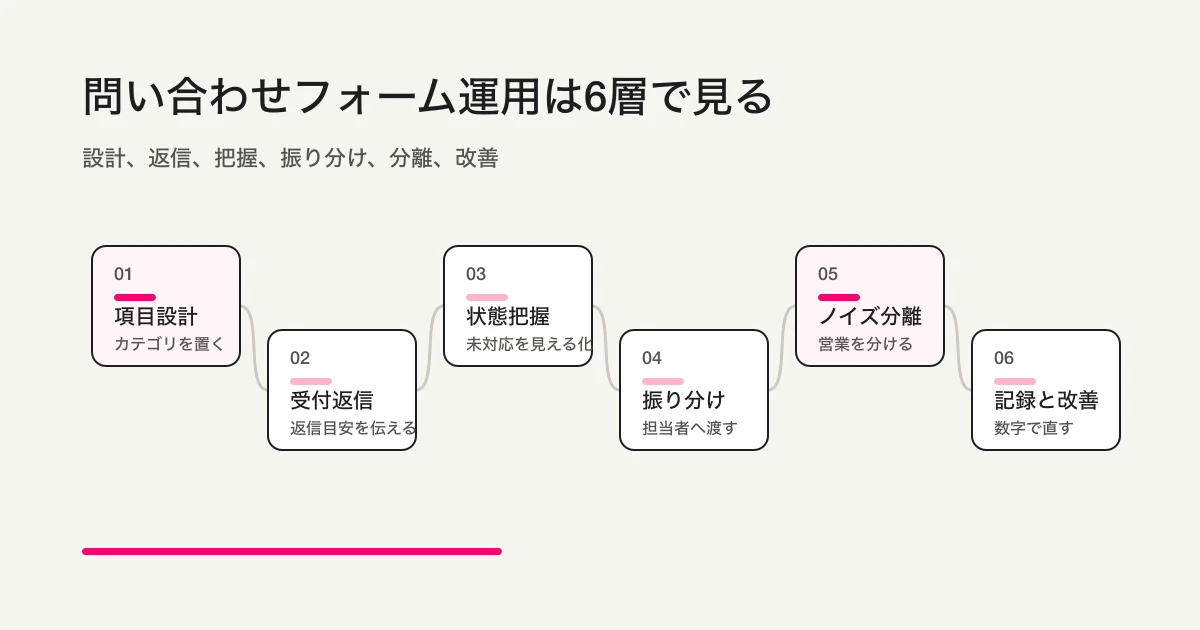
この図は運用の考え方を示す既存の概念図です。実画面や動作成功の証拠ではありません。図の自動化範囲も、利用プラン・接続・設定後に成立する設計を示します。
フォーム作成・公開・回答受付・検索・標準status・書き出し・基本分析は無料で使えます。上のAIの整理は接続するAIクライアント側で行い、外部AIの利用条件や費用は別です。カスタム自動返信、リマインド、取り込み、詳細分析、添付、標準のSheets自動同期はスタンダード以上、一斉メールやシーケンスはプレミアム以上です。外部MCPを使うレシピはFreeからでも外部接続・権限・提供元条件がそろえば実行できますが、チャットへ貼るだけで常時監視は始まりません。
通知条件を決める問い合わせフォームを作る
上の下書きと確認から無料で試し、運用に必要になった機能を追加できます。
登録してメール確認後、対応AIチャットへ接続し、上の依頼文で下書きを作ります。公開前に内容を確認し、外部AIの利用条件・費用も確認してください。
全件通知は最初の観察用です
公開直後は、全件通知で構いません。
どんな回答が来るのかを知るためです。
新規回答が届いたら、#form-inbox に通知する
回答種別、送信日時、要約、回答URLを載せる
初期ステータスは未対応にする
この段階では、全件通知は観察に向いています。
どのカテゴリが多いか。営業メールがどれくらい混ざるか。入力項目が足りているか。どのチームが見るべきか。
ただし、全件通知をずっと続けるとノイズになります。
フォーム回答が増えてきたら、条件付き通知へ移します。
条件付き通知に切り替える基準
条件付き通知に切り替える基準は、通知量ではありません。
通知を見た人が次に動けるかどうかです。
分析・運営台帳の提案例です。列は実際に用意したものだけを使い、不足は不明とします。実行結果や標準CSVの列ではありません。
カテゴリが料金相談
または priority が high
または score が2以下
または status がnewで24時間以上動いていない
または owner が空
こうした条件にすると、Slack通知は「読むべきもの」になります。
全件はGoogle Sheetsや回答一覧に残し、Slackには動くべき回答だけを出します。
フォーム回答をダッシュボード化する方法でも整理しているように、全体を見る場所と、今動く場所は分けたほうが運用しやすいです。
通知文に入れる項目
Slack通知は、短すぎると判断できません。
長すぎると読まれません。
最低限、次の項目を入れます。
| 項目 | 理由 |
|---|---|
| 回答種別 | 問い合わせ、予約、採用、アンケートを分ける |
| 要約 | 長文を開く前に温度感を見る |
| 優先度 | すぐ見るべきか判断する |
| 担当者候補 | 誰が見るべきか分かる |
| ステータスと分析条件 | 標準4statusと、別の除外タグ/台帳フラグを分ける |
| 回答URL | Slackから正本へ戻る |
| Sheets行または管理ID | あとから検索できる |
Slackに原文を全部貼る必要はありません。
個人情報や機密が含まれるフォームでは、Slackには匿名要約と権限のある管理先だけを出します。回答の外部入力をそのままmrkdwnへ入れず、plain_textか &, <, > のエスケープを使い、fallback文も固定にします。長文は短縮し、勝手なメンションが出ないか確認します。実装時はSlack公式の文字処理とテキスト長の仕様を確認してください。
SlackとSheetsの役割を分けます
Slackは、気づく場所です。
Sheetsや回答一覧は、戻る場所です。
| 役割 | Slack | Sheets / 回答一覧 |
|---|---|---|
| すぐ気づく | 強い | 弱い |
| 検索する | 弱い | 強い |
| 集計する | 弱い | 強い |
| 担当者を残す | 補助 | 強い |
| ステータスを残す | 補助 | 強い |
Slack通知で対応漏れが起きるチームは、この役割が混ざっています。
Slackに流れたから対応済み。
誰かがリアクションしたから担当者が決まった。
スレッドに「確認します」と書いたから状態が進んだ。
このように扱うと、あとで未対応が見えなくなります。
Slack通知と同時に記録を残すなら、FORMLOVAの回答をSlack通知してSheetsに記録が近い入口です。これはチャット実行時に対象を確認してSlack投稿と外部Sheets記録を行うプロンプトです。外部MCPの接続と権限があればFreeから試せます。メールのマスク値を宛先や本人キーにせず、要約や業務状態は必要な外部台帳列として設計します。標準Sheets自動同期(スタンダード以上)の自動列は送信日時とフォーム項目だけです。Slack通知の先でCRMやNotionにも渡す場合は、フォーム回答をSheets・CRM・Notionへ渡すワークフローで、外部連携の正本と同期条件を先に分けます。
Workflowページは再利用できるチャット用プロンプトです。接続中のセッションで必要なツールとプランを確認して実行するもので、回答ごとの監視や定期実行が自動で設置されるわけではありません。定期レポート・リマインドは対応するスタンダード以上の設定か別途のスケジューラーが必要で、外部Slack/Sheets MCPは接続・権限・提供元条件も別に確認します。
担当者通知は「候補」と「確定」を分けます
Slack通知で担当者をメンションしたくなることがあります。
これは有効です。
ただし、担当者候補と担当者確定は分けます。
分析・運営台帳の提案例です。列は実際に用意したものだけを使い、不足は不明とします。実行結果や標準CSVの列ではありません。
owner_candidate: sales
owner: 未設定
status: new
next_action: 営業担当者を確定する
この状態なら、AIや条件分岐が担当候補を出しても、最終的な担当者は人間または明示ルールで決められます。
反対に、AI分類だけで担当者を確定して強いメンションを飛ばすと、誤通知が増えます。
通知は、候補を知らせるところから始めます。
担当者確定は、回答一覧やステータス更新で残します。
緊急通知は別チャンネルにします
緊急対応が必要な回答は、全件通知と混ぜないほうがよいです。
障害
返金
解約
キャンセル
法務
炎上
本日中
ログインできない
こうした語がある場合は、別チャンネルや別メンションへ分けます。
FORMLOVAの緊急問い合わせキーワード通知は、チャット実行時に緊急語を含む回答を確認し、通知案や必要な設定を検討するプロンプトです。貼るだけで即時通知は始まりません。
ただし、緊急通知もAI任せにしすぎないでください。
キーワードや本文から緊急候補を出し、人間が初動を確認する。これくらいが安全です。
低評価アンケートも全件通知しない
アンケート回答をSlackへ流す場合も、全件通知は途中で限界が来ます。
低評価だけ、連絡希望だけ、具体的な不満だけを通知します。
score <= 2
または message に「解約」「返金」「不満」「困った」が含まれる
または followup_permission が yes
この条件なら、チームは「対応が必要な声」を見やすくなります。
FORMLOVAでは、低評価アンケート担当者通知が近い導線です。低評価回答を拾い、担当者に確認を促す設計にできます。
未対応通知は日次で十分です
未対応が残っているかどうかを、毎回即時通知する必要はありません。
日次で十分なことが多いです。
分析・運営台帳の提案例です。列は実際に用意したものだけを使い、不足は不明とします。実行結果や標準CSVの列ではありません。
毎朝9時:
- status がnew
- owner が空
- first_response_due_at を過ぎている
- last_activity_at から24時間以上動いていない
これは運用案です。チャットで実行した確認結果を承認して投稿するか、対応する定期実行の設定を別途行います。
未対応の考え方は、フォーム回答の未対応管理で、未読、担当者未設定、期限超過に分けています。
Slack通知は、未対応を毎分知らせるためではありません。
日次で止まっている回答を戻すために使います。
通知を止める条件も決めます
通知設計では、送る条件だけでなく、止める条件も決めます。
分析・運営台帳の提案例です。列は実際に用意したものだけを使い、不足は不明とします。実行結果や標準CSVの列ではありません。
status がresolved
status がspam、または分析除外用タグ/台帳フラグがある
spam_label が sales/junk(確認した除外方針による)
テスト送信
重複回答
担当者が確認済み
同じ回答をすでに通知済み
止める条件がない通知は、必ず増えます。
Slack通知が増えると、チームは通知を信用しなくなります。
通知を設計するときは、「何を送るか」と同じくらい「何を送らないか」を決めてください。
FORMLOVAでSlack通知を設計する順番
FORMLOVAでSlack通知を設計するなら、順番は次の通りです。
1. 全件をどこに残すか決める
2. Slackに出す条件を決める
3. 通知文に入れる要約、優先度、回答URLを決める
4. 担当者候補と担当者確定を分ける
5. ステータス更新の場所を決める
6. 未対応の日次通知を作る
7. 週次で通知が多すぎないか見直す
この順番なら、Slack通知が単なるアラートで終わりません。
フォーム回答は、Slackで気づき、Sheetsや回答一覧で戻り、ステータスで進めます。
フォーム自動化全体の中でSlack通知を位置づけたい場合は、親ハブのフォーム自動化まとめを確認してください。
よくある失敗
フォーム回答のSlack通知設計でよくある失敗は、次の5つです。
| 失敗 | 起きること | 対策 |
|---|---|---|
| 全件通知を続ける | 誰も見なくなる | 条件付き通知へ移す |
| Slackだけに記録する | あとで検索できない | Sheetsや回答一覧へ残す |
| リアクションをステータス扱いする | 対応済みか分からない | status列を持つ |
| 担当者を自動確定する | 誤通知が増える | 候補と確定を分ける |
| 止める条件がない | 通知が増え続ける | 完了、除外、通知済みを除く |
Slack通知は、増やすほど便利になるものではありません。
必要な回答だけを、必要な人に、戻れる形で出すことが大事です。
まとめ
フォーム回答をSlack通知する設計では、通知を作る前に、通知条件、通知先、担当者、記録場所、ステータス、止める条件を決めます。
Slackは気づく場所です。
Sheetsや回答一覧は戻る場所です。
ステータスは次に何をするかを残す場所です。
この3つを分けると、Slack通知は対応漏れを減らす運用になります。
実装手順から知りたい場合は、Googleフォームの回答をSlack通知する方法へ進んでください。フォーム回答全体をSlack、Sheets、ステータスへつなげる場合は、まず回答をSlack通知してSheetsに記録から試すのが近道です。
関連記事
- Googleフォームの回答をSlack通知する方法
- フォーム自動化まとめ
- フォーム回答をダッシュボード化する方法
- フォーム回答の未対応管理
- フォーム回答のステータス管理
- フォーム回答をSheets・CRM・Notionへ渡すワークフロー
執筆・確認情報
- 2026-06-23に、FORMLOVA内のSlack通知、フォーム自動化、回答ダッシュボード、未対応管理、ステータス管理、Workflow公式レシピを確認し、本記事をSlack通知設計の受け皿として分離しました。
- 本記事はSlack Incoming WebhookやGoogle Apps Scriptの細かな仕様を断定していません。Googleフォーム/GAS実装は既存057に委ね、本記事ではフォーム回答を通知、記録、担当者、ステータスへつなげる設計に絞っています。
改稿確認(2026-10-15): 本文の回答操作、プラン境界、書き出し列、提案例を現行リポジトリと照合しました。過去日付の調査は当時の記録であり、架空例は実測成果ではありません。
