
最終更新日: 2026-10-15
ChatGPTでフォーム回答を分析するには、目的・対象期間・列の意味・出力形式を先に指定します。まずテーマ分類など1つだけ選び、母数と根拠となる回答IDを要求してください。CSVに存在しない担当者や対応状態をAIに補わせないことが重要です。
まず結論 -- プロンプトの前に列を整えます
以下の列や担当・期限は運用設計の例です。FORMLOVA標準のstatusは new(新規)、in_progress(対応中)、resolved(解決済み)、spam の4値です。担当者、確認待ち、返信期限、AI候補はnotes・既存タグを保持するタグ運用・用途に応じたフォーム項目、または別の運営台帳へ分けます。needs_review は確認用の印で、標準statusではありません。複数回答の状態変更は対象IDごとに実行し、再取得で確認します。
MCPのCSV/Excel書き出しはフォーム項目と送信日時で、回答ID・status・owner・notes・tags列は含みません。フォーム全件を書き出し、必要な絞り込みは管理した作業コピーで行います。IDや状態の分析は対応する回答取得で確認し、生メール照合や存在しないCSV列で結合しません。MCPのメール・電話はマスクされるため、マスク値を宛先やCRMの本人キーへ渡しません。標準Sheets自動同期も送信日時とフォーム項目で、owner/status等は別の作業台帳へ分けます。Freeの所有者向け通知は6時間ダイジェストでメール枠の対象外です。回答者向けメールや、チャットで作る未対応レポートとは別です。
ChatGPTに渡す前に、回答データの列を整えます。
最小構成は、次の形です。
分析・運営台帳の提案例です。列は実際に用意したものだけを使い、不足は不明とします。実行結果や標準CSVの列ではありません。
submitted_at
form_type
category
score
message
status
owner
followup_permission
source
全部そろっていなくても構いません。
ただし、列の意味はプロンプトに書きます。
分析・運営台帳の提案例です。列は実際に用意したものだけを使い、不足は不明とします。実行結果や標準CSVの列ではありません。
列の意味:
- submitted_at: 回答日時
- category: 回答者が選んだカテゴリ
- score: 評価スコア。空欄の場合もあります
- message: 自由記述
- status: new / in_progress / resolved / spam
- owner: 担当者。空欄なら未設定
- followup_permission: 個別連絡してよいか
列の意味を書かないと、AIは推測します。
推測が入ると、分析結果も不安定になります。
テーマ分類の依頼を小さく試す
次は未実行の提案例です。まず下書きや架空データで試し、実回答を使う場合はフォーム・期間・扱ってよい情報を決めます。
評価1〜5、理由の自由記述、連絡可否のあるアンケートを未公開で下書きにしてください。
私が用意する匿名の架空回答を最大5テーマに分け、テーマ定義、件数、対象ID、代表内容の要約、未分類、確認点を出してください。実際の回答を使う前に列の存在と母数を確認し、個人情報、原因推定、送信操作を出力に含めないでください。
複数テーマの重複計上と、無回答・未分類の扱いを確認します。CSVだけを使う場合は作業用行番号を付け、FORMLOVAの回答IDと取り違えず、期間内の件数へ突き合わせます。
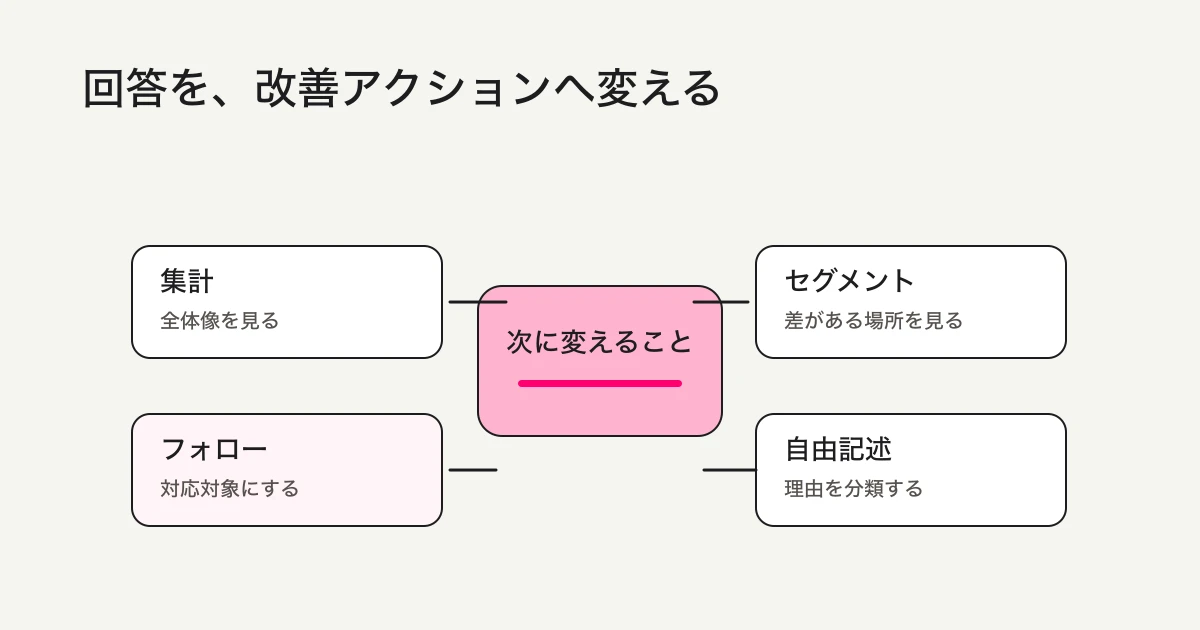
この図は運用の考え方を示す既存の概念図です。実画面や動作成功の証拠ではありません。図の自動化範囲も、利用プラン・接続・設定後に成立する設計を示します。
フォーム作成・公開・回答受付・検索・標準status・書き出し・基本分析は無料で使えます。上のAIの整理は接続するAIクライアント側で行い、外部AIの利用条件や費用は別です。カスタム自動返信、リマインド、取り込み、詳細分析、添付、標準のSheets自動同期はスタンダード以上、一斉メールやシーケンスはプレミアム以上です。外部MCPを使うレシピはFreeからでも外部接続・権限・提供元条件がそろえば実行できますが、チャットへ貼るだけで常時監視は始まりません。
分析しやすいアンケートを作る
上の下書きと確認から無料で試し、運用に必要になった機能を追加できます。
登録してメール確認後、対応AIチャットへ接続し、上の依頼文で下書きを作ります。公開前に内容を確認し、外部AIの利用条件・費用も確認してください。
個人情報と人間確認の前提を書く
フォーム回答には、個人名、メールアドレス、電話番号、会社名、相談内容が入ることがあります。
ChatGPTに渡す前に、社内ポリシーに合わせてマスキングや削除をしてください。
また、プロンプトには人間確認の前提を書きます。
注意:
- 個人名、メールアドレス、電話番号はレポート本文に出さない
- 実際の返信送信はしない
- 除外確定はしない
- 判断に迷う回答はneeds_reviewにする
- 少数回答を全体傾向として断定しない
この5つは毎回入れてよいです。
AIは、要約、分類、候補提示には向いています。実送信、外部連携、重要判断、除外確定は人間確認を残します。
フォーム回答をAIで読む全体像は、回答データとチャットするとはで整理しています。
汎用プロンプト -- まず全体を要約する
最初は、全体傾向を短く出します。
分析・運営台帳の提案例です。列は実際に用意したものだけを使い、不足は不明とします。実行結果や標準CSVの列ではありません。
あなたはフォーム回答分析の補助者です。
以下のフォーム回答を分析してください。

目的:
回答全体の傾向を把握し、次に人間が確認すべき回答を見つけること。

列の意味:
- submitted_at: 回答日時
- form_type: 問い合わせ / 予約 / 採用 / イベント / アンケート
- category: 回答者が選んだカテゴリ
- score: 評価スコア。空欄の場合もあります
- message: 自由記述
- status: 回答の対応状態
- owner: 担当者
- followup_permission: 個別連絡の可否

出力:
1. 全体傾向を3行で要約
2. 主要テーマを5つ以内で分類
3. 低評価または緊急そうな回答を抽出
4. 未対応または担当者未設定の回答を抽出
5. 次に人間が確認すべきことを箇条書きで出す

注意:
- 個人情報は本文に出さない
- 少数回答は断定しない
- 実返信や除外確定はしない
このプロンプトは、最初の棚卸しに向いています。
細かい分析を始める前に、何が多いか、何が危ないか、何が止まっているかを見ます。
毎回CSVを整えてChatGPTへ貼る運用が重くなったら、無料でFORMLOVAを始めると、回答管理、AI回答レポート、未対応確認まで1つのフォームで試せます。AIクライアントからフォーム回答を扱う流れは、FORMLOVAのセットアップガイドで確認できます。
自由記述をテーマ分類するプロンプト
アンケートや問い合わせでは、自由記述の分類がよく必要になります。
以下の自由記述をテーマ別に分類してください。

目的:
同じ意味の回答をまとめ、改善論点として使える形にすること。

出力形式:
| テーマ | 件数 | 代表的な内容 | 重要度 | 次アクション |

分類ルール:
- テーマは最大7個まで
- 「その他」を増やしすぎない
- 低評価や強い不満は別テーマにする
- 代表コメントは個人情報を含めず要約する
- 件数が少ないテーマは「確認候補」と書く
「良い」「悪い」だけでは実務に使いにくいです。
資料、価格、説明不足、返信速度、機能要望、予約変更、担当者確認のように、次アクションが見えるテーマにします。
アンケートに絞った分析方法は、アンケート分析AIでフォーム回答を要約・分類・レポート化する方法で詳しく扱っています。
低評価とフォロー対象を抽出するプロンプト
低評価は平均に埋もれやすいです。
次のプロンプトで、個別確認候補を出します。
以下の回答から、低評価または個別フォローが必要そうな回答を抽出してください。

見る条件:
- scoreが2以下
- messageに強い不満、解約、返金、キャンセル、急ぎ、困っている表現がある
- followup_permissionが許可になっている
- statusがnew/in_progressで、確認した台帳上の活動が止まっている

出力:
| 確認優先度 | 理由 | 担当者候補 | 人間が確認すべき点 | 次アクション |

注意:
- 実返信はしない
- 連絡可否が不明な回答は「確認のみ」にする
- 原文の意味を変えない
低評価は、AIに処理させる対象ではありません。
人間が読む順番を決めるために使います。
問い合わせ内容を分類するプロンプト
問い合わせフォームでは、カテゴリ選択だけでは足りないことがあります。
自由記述を読み、担当者候補や優先度を出します。
分析・運営台帳の提案例です。列は実際に用意したものだけを使い、不足は不明とします。実行結果や標準CSVの列ではありません。
以下の問い合わせ回答を分類してください。

分類項目:
category: 料金相談 / サポート / 採用 / 取材 / 営業 / その他
priority: high / medium / low / needs_review
owner_candidate: sales / support / recruiting / pr / admin / unknown
spam_label_candidate: legitimate / sales / suspicious / junk
summary: 担当者向けに3行以内
reason: 分類理由を2文以内
human_check: 人間が確認すべき点

注意:
- 担当者を確定しない
- 営業メールを自動除外しない
- 判断に迷う場合はneeds_reviewにする
問い合わせAI分類の詳しい設計は、問い合わせ内容をAIで分類する方法で扱っています。
未対応を見つけるプロンプト
この依頼は、標準statusと必要な台帳情報を実際に渡せる場合に使います。通常のCSVだけでは担当・期限・対応状況は判断できません。CSVのみならテーマやスコアの分析と作業用行番号に限定します。
フォーム回答分析は、レポート作成だけではありません。
未対応を減らすためにも使えます。
分析・運営台帳の提案例です。列は実際に用意したものだけを使い、不足は不明とします。実行結果や標準CSVの列ではありません。
以下のフォーム回答から、未対応として確認すべきものを抽出してください。

未対応とみなす条件:
- statusがnew
- ownerが空欄
- first_response_due_atを過ぎている
- last_activity_atから24時間以上動いていない
- high priorityという台帳上の印があり、statusがnew/in_progress

出力:
| 優先度 | 未対応理由 | 担当者候補 | 期限 | 次アクション |

注意:
- 返信文は作らない
- 担当者確定はしない
- 期限超過は上に並べる
未対応は、1種類で見ると原因が分かりません。
未読なのか。担当者未設定なのか。期限超過なのか。
その分け方は、フォーム回答の未対応管理で整理しています。
ExcelやCSVの大量回答を扱うプロンプト
回答数が多い場合、全部を一度に分析しようとすると粗くなります。
先に列と意味を確認してから分割します。FORMLOVAの通常のCSV出力は回答項目と送信日時です。担当者・対応状態・期限は標準の管理列として含まれません。これらで分けるのは、運用担当者が用意した台帳に該当列があり、回答との対応と対象範囲を確認できる場合だけです。
以下のCSVの実際の列名、各列の意味、行数、欠損を確認し、分析しやすい分割案を作ってください。最終分析はまだ行わないでください。

出力:
1. 利用できる列と、不足していて分析できない項目
2. 評価列がある場合の低評価グループ
3. 自由記述列がある場合の記述ありグループと代表テーマ
4. 送信日時がある場合の期間別グループ
5. 別途提供した正式な運用台帳に担当者・期限があり、回答との対応を確認できる場合だけ、担当者未設定・期限超過のグループ

条件:
- 各グループの件数を出す
- 重複してよい
- 存在しない担当者・対応状態・期限を推測しない。不足時は不明または分析不可とする
- 個人情報は表示しない
- 次に詳しく分析すべきグループを優先度順に出す
大量回答では、AIに「全部を一度に結論化」させない方が安定します。
まず読む順番を作ります。
CSVやGoogle Sheetsに回答を出す方法は、回答をCSVで書き出す / Google Sheetsに自動連携する方法で整理しています。
社内レポートにするプロンプト
分析結果をそのまま社内に貼ると長くなりがちです。
判断できる短さにします。
以下の分析結果を、社内共有用の短いレポートにしてください。

出力:
1. 結論: 3行以内
2. 数字: 回答数、低評価数、未対応数、主要テーマ
3. 重要な確認対象: 3件以内
4. 次に変えること: 3つ
5. まだ判断しないこと: データ不足や人間確認が必要な点

注意:
- 個人情報は出さない
- 断定しすぎない
- 実行担当者が分かる表現にする
フォーム分析の最初のレポートは、これくらいで十分です。
フォーム全体の指標から考える場合は、フォーム分析とはで、回答数、流入元、自由記述、未対応、担当者、次アクションの軸を確認してください。
返信下書きを作る場合の境界
ChatGPTで返信下書きを作ることはできます。
ただし、フォーム回答分析と自動送信は別です。
以下の回答に対する返信下書きを作ってください。

条件:
- 送信はしない
- 事実確認が必要な箇所は [要確認] と書く
- 約束できない納期や金額は書かない
- 個人情報を不要に繰り返さない
- 最後に人間が確認すべき点を列挙する
返信下書きは、あくまで下書きです。
特に、返金、契約、採用、不具合、クレーム、医療・法律・金融に近い内容は、人間が確認してください。
FORMLOVAで定型化するなら
一度だけの分析なら、CSVを整えてChatGPTに渡すだけでも十分です。
ただ、毎週または毎月同じ分析をするなら、ワークフロー化した方が楽になります。
FORMLOVAで近い導線は、AI回答レポート生成です。フォーム回答を読み、テーマ、感情、重要度、次の対応を整理して、関係者向けレポートにします。
Workflowページは再利用できるチャット用プロンプトです。接続中のセッションで必要なツールとプランを確認して実行するもので、回答ごとの監視や定期実行が自動で設置されるわけではありません。定期レポート・リマインドは対応するスタンダード以上の設定か別途のスケジューラーが必要で、外部Slack/Sheets MCPは接続・権限・提供元条件も別に確認します。
アンケートの自由記述なら、自由記述テーマ別レポートが近いです。問い合わせ運用の週次確認なら、問い合わせ週次ステータスレポートを候補にできます。
プロンプトを業務に定着させる段階では、無料でFORMLOVAを始めるから始めてください。
よくある失敗
ChatGPTでフォーム回答を分析するときの失敗は、だいたい次の5つです。
| 失敗 | 起きること | 対策 |
|---|---|---|
| 「分析して」だけで頼む | 一般論になる | 出力形式を指定する |
| 列の意味を書かない | 誤読が増える | 列定義を先に書く |
| 個人情報をそのまま出す | 社内共有しにくい | マスキングと出力制限を書く |
| 少数回答を断定する | 判断を誤る | サンプル数の注意を入れる |
| 返信まで自動化する | 文面事故が起きる | 下書きと実送信を分ける |
プロンプトは、AIを賢く見せるための文章ではありません。
業務上の判断境界を明確にするための仕様です。
まとめ
ChatGPTでフォーム回答を分析するなら、まず列の意味を整えます。
次に、目的を分けます。
全体要約、自由記述テーマ分類、低評価抽出、問い合わせ分類、未対応抽出、社内レポート、返信下書き。
それぞれでプロンプトは変わります。
大事なのは、AIに結論を丸投げしないことです。AIは、読む順番、分類候補、要約、レポート下書きを出します。人間は、個人情報、低評価、除外、実送信、重要判断を確認します。
この境界があると、ChatGPTはフォーム回答を扱う実務の補助になります。
関連記事
執筆・確認情報
- 2026-06-23に、FORMLOVA内のアンケート分析AI、回答データチャット、フォーム分析、未対応管理、CSV/Sheets、Workflow公式レシピを確認し、本記事をChatGPTプロンプト実践の受け皿として分離しました。
- 本記事は特定のChatGPT機能、料金、ファイル上限、UI仕様を断定していません。フォーム回答をAIへ渡す前の列整理、プロンプト設計、人間確認の境界は、FORMLOVAの既存運用設計とSEO棚卸しに基づいて整理しています。
改稿確認(2026-10-15): 本文の回答操作、プラン境界、書き出し列、提案例を現行リポジトリと照合しました。過去日付の調査は当時の記録であり、架空例は実測成果ではありません。
