
最終更新日: 2026-10-15
フォーム回答のダッシュボードは、受付数・未対応・担当・期限・内容の5枠から始めます。FORMLOVAの回答と標準ステータスを元にし、担当者や返信期限は別の運営台帳で補います。グラフより先に、今日見る回答へ戻れる一覧を作ってください。
まず結論 -- 最初のダッシュボードは5つで十分です
以下の列や担当・期限は運用設計の例です。FORMLOVA標準のstatusは new(新規)、in_progress(対応中)、resolved(解決済み)、spam の4値です。担当者、確認待ち、返信期限、AI候補はnotes・既存タグを保持するタグ運用・用途に応じたフォーム項目、または別の運営台帳へ分けます。needs_review は確認用の印で、標準statusではありません。複数回答の状態変更は対象IDごとに実行し、再取得で確認します。
最初から複雑なBIを作る必要はありません。
まずは、次の5つが見えれば十分です。
| ブロック | 見ること | 目的 |
|---|---|---|
| 受付状況 | 今日、今週、今月の回答数 | 量の変化を見る |
| 未対応 | 新規、対応中、期限超過 | 放置を防ぐ |
| 担当者 | owner別の件数、未処理 | 負荷と責任を見える化する |
| 内容分類 | 問い合わせ種別、予約変更、低評価、営業メール | 対応の種類を分ける |
| 次アクション | 返信、通知、レポート、除外 | 見た後に動けるようにする |
この5つがあれば、フォーム回答はただの表ではなく、業務の状態になります。
逆に、グラフだけ先に作ると失敗します。
回答数の折れ線は見た目が良くても、未対応がどこにあるか分からなければ実務では使えません。カテゴリ別の円グラフがあっても、担当者が決まっていなければ誰も動きません。
ダッシュボードは、見るためではなく、動くために作ります。
集計より先に今日の確認リストを作る
次は未実行の提案例です。まず下書きや架空データで試し、実回答を使う場合はフォーム・期間・扱ってよい情報を決めます。
相談カテゴリと希望日を含む問い合わせフォームを下書きにしてください。
ダッシュボード案は受付件数、new/in_progress、担当未定、期限超過、主要カテゴリの5枠にしてください。FORMLOVAから取得できる値と、別の運営台帳で入力が必要な値を分けてください。標準画面にない列や集計を作成済みとは言わず、レイアウト案として提示してください。
各枠の取得元と更新時刻を明記します。担当・期限が未入力なら未入力と出し、0件に置き換えないこと、リストから権限のある元回答へ戻れることを確認します。
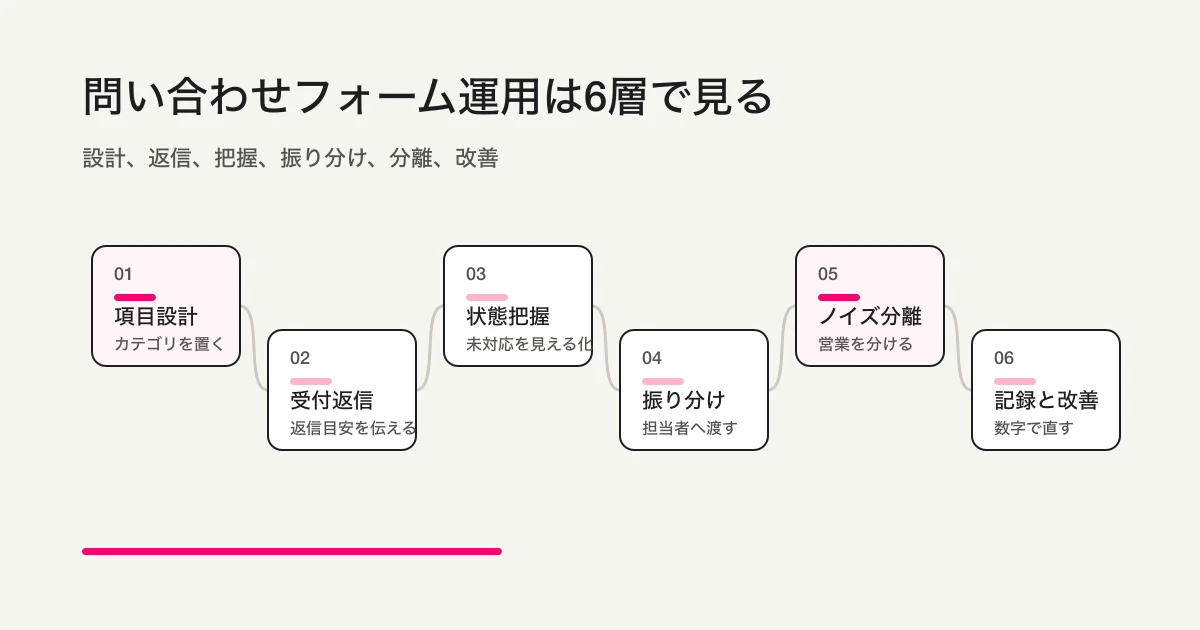
この図は運用の考え方を示す既存の概念図です。実画面や動作成功の証拠ではありません。図の自動化範囲も、利用プラン・接続・設定後に成立する設計を示します。
フォーム作成・公開・回答受付・検索・標準status・書き出し・基本分析は無料で使えます。上のAIの整理は接続するAIクライアント側で行い、外部AIの利用条件や費用は別です。カスタム自動返信、リマインド、取り込み、詳細分析、添付、標準のSheets自動同期はスタンダード以上、一斉メールやシーケンスはプレミアム以上です。外部MCPを使うレシピはFreeからでも外部接続・権限・提供元条件がそろえば実行できますが、チャットへ貼るだけで常時監視は始まりません。
未対応を確認できるフォームを作る
上の下書きと確認から無料で試し、運用に必要になった機能を追加できます。
登録してメール確認後、対応AIチャットへ接続し、上の依頼文で下書きを作ります。公開前に内容を確認し、外部AIの利用条件・費用も確認してください。
分析軸を先に決めます
ダッシュボード化の前に、何を見るかを決めます。
フォーム分析の基本軸は、回答数、流入元、回答内容、緊急度、対応状態、担当者、次アクションです。詳しくはフォーム分析とはで整理しています。
この記事では、その分析軸を画面や表に落とします。
自動返信、通知、Sheets連携、AIレポートまで含めた全体像から見たい場合は、親ハブのフォーム自動化を始める方法に戻ってください。
分析・運営台帳の提案例です。列は実際に用意したものだけを使い、不足は不明とします。実行結果や標準CSVの列ではありません。
回答数 -> 受付状況
流入元 -> 導線別の成果
回答内容 -> カテゴリ、自由記述テーマ
緊急度 -> 優先対応
対応状態 -> 未対応/対応中/完了
担当者 -> owner別の負荷
次アクション -> 通知、返信、レポート
ここまで決めてから、管理画面で見るのか、Google Sheetsで見るのか、AIチャットで聞くのかを選びます。
ダッシュボードに入れる列
MCPのCSV/Excel書き出しはフォーム項目と送信日時で、回答ID・status・owner・notes・tags列は含みません。フォーム全件を書き出し、必要な絞り込みは管理した作業コピーで行います。IDや状態の分析は対応する回答取得で確認し、生メール照合や存在しないCSV列で結合しません。MCPのメール・電話はマスクされるため、マスク値を宛先やCRMの本人キーへ渡しません。標準Sheets自動同期も送信日時とフォーム項目で、owner/status等は別の作業台帳へ分けます。Freeの所有者向け通知は6時間ダイジェストでメール枠の対象外です。回答者向けメールや、チャットで作る未対応レポートとは別です。
フォーム回答のダッシュボードは、列設計でほぼ決まります。
最低限、次の列を持たせます。
分析・運営台帳の提案例です。列は実際に用意したものだけを使い、不足は不明とします。実行結果や標準CSVの列ではありません。
submitted_at
source
category
priority
status
owner
first_response_due_at
last_activity_at
followup_permission
exclude_from_report
message_summary
next_action
すべてを最初から完璧に入れる必要はありません。
ただ、status と owner がないダッシュボードは、対応管理に使いにくいです。priority がないと、どれを先に見るべきか分かりません。exclude_from_report がないと、営業メールやテスト送信が集計に混ざります。
フォーム回答を業務で使うなら、回答そのものだけでなく、回答の状態を持たせます。
状態設計は、フォーム回答のステータス管理で詳しく扱っています。
問い合わせフォームなら、未対応を中心にします
問い合わせフォームのダッシュボードで中心に置くべきなのは、回答数ではありません。
未対応です。
新規問い合わせ
初回返信待ち
担当者未設定
期限超過
要確認
完了
除外
問い合わせは、平均値より例外が大事です。
1件の重要な導入相談が放置されている。1件のクレームが埋もれている。営業メールが大量に混ざって、実際の問い合わせ数が見えにくくなっている。
こうした問題は、きれいな集計ではなく、未対応と優先度の見える化で防ぎます。
未対応を日次で減らす運用まで作る場合は、フォーム回答の未対応管理で、未読、担当者未設定、期限超過を分けて確認します。
問い合わせ運用なら、週次で見る項目を固定します。問い合わせ週次ステータスレポートは、未対応、カテゴリ、担当者確認をまとめる入口にできます。
Workflowページは再利用できるチャット用プロンプトです。接続中のセッションで必要なツールとプランを確認して実行するもので、回答ごとの監視や定期実行が自動で設置されるわけではありません。定期レポート・リマインドは対応するスタンダード以上の設定か別途のスケジューラーが必要で、外部Slack/Sheets MCPは接続・権限・提供元条件も別に確認します。
予約、イベント、採用なら、期限を中心にします
予約、イベント、採用では、対応期限が重要です。
| 用途 | ダッシュボードで見るもの | 理由 |
|---|---|---|
| 予約 | 希望日時、変更希望、キャンセル | 日時が近いほど優先度が上がる |
| イベント | 開催日、事前質問、欠席リスク | 当日準備に直結する |
| 採用 | 応募日時、職種、確認事項 | 返信速度が候補者体験に影響する |
| 資料請求 | 送信日時、企業名、導入時期 | ホットリードの放置を防ぐ |
この場合、ダッシュボードの主役はグラフではなく、期限順のリストです。
「件数が多いか」より、「今日見るべき回答はどれか」を出します。
Google Sheetsで始めるか、管理画面で見るか
フォーム回答のダッシュボード化には、いくつかの形があります。
| 置き場所 | 向いていること | 注意点 |
|---|---|---|
| 管理画面 | 回答一覧、ステータス、設定確認 | チーム外共有には向かないことがある |
| Google Sheets | 共有、フィルタ、追加集計 | 権限、個人情報、列の崩れに注意 |
| BIツール | 複数データの統合、経営レポート | 初期設計が重くなりやすい |
| AIチャット | 要約、抽出、質問、候補提示 | 実行判断は人間確認が必要 |
最初は、管理画面とGoogle Sheetsで十分なことが多いです。
FORMLOVAでは、回答をCSVで書き出したり、スタンダード以上でGoogle Sheetsへ自動連携したりできます。詳しくは回答をCSVで書き出す / Google Sheetsに自動連携する方法で扱っています。
通知と記録を同時に始めるなら、Slack通知 + Sheetsログが実務の最短ルートになります。全件通知ではなく、重要な回答だけ通知し、全件はSheetsへ残す設計にすると運用しやすくなります。
Slackに何を出し、何をSheetsや回答一覧に残すかを先に決めるなら、フォーム回答をSlack通知する設計で、全件通知、条件分岐、担当者、ステータスの分け方を確認してください。
Sheetsの先にCRMやNotionへ渡すなら、ダッシュボードの列だけでなく外部連携のデータ契約も必要です。フォーム回答をSheets・CRM・Notionへ渡すワークフローで、正本、同期条件、止める条件を決めてから連携してください。
チャットで聞くもの、ダッシュボードで見るもの
FORMLOVAでは、チャットと管理画面の役割を分けます。
単発の質問ならチャットが速いです。
今週の未対応を出して
低評価だけ要約して
担当者未設定の問い合わせを見せて
営業メールを除いて件数を教えて
一方で、全体を見渡すならダッシュボードが向いています。
回答一覧や標準status、日別推移は対応する管理画面・分析で確認します。担当者別件数などの独自集計は、担当者を管理する別台帳で作ります。
この使い分けは、今の状況をチャットと管理画面で確認する方法で具体例を出しています。思想としての背景は、FORMLOVAはなぜ管理画面をなくさなかったのかに分けています。
AIを入れるなら、ダッシュボードに意味を足します
AIを使うと、ダッシュボードに意味を足せます。
たとえば、次のような列です。
分析・運営台帳の提案例です。列は実際に用意したものだけを使い、不足は不明とします。実行結果や標準CSVの列ではありません。
message_summary
sentiment
priority_reason
suggested_category
suggested_owner
reply_draft_status
ただし、AI列をそのまま最終判断にしないほうが安全です。
AIは、要約、分類、候補提示に向いています。実送信、外部連携、重要判断、除外確定は人間が確認します。
回答データにAIで質問する考え方は、回答データとチャットするとはで整理しています。ダッシュボードにAI要約を入れるなら、AI回答レポートから試すと、週次確認や改善会議に使いやすくなります。
最初の週次ダッシュボード例
最初の週次ダッシュボードは、これくらいで十分です。
架空の記入例です。実測値や導入成果ではありません。
対象期間: 2026-06-17 - 2026-06-23
総回答数: 42
有効回答数: 35
除外: 7
未対応: 6
期限超過: 2
担当者未設定: 3
高優先度: 4
主要カテゴリ: 料金相談、予約変更、採用応募、営業メール
次アクション: 担当者設定、低評価確認、返信下書き確認
ここに必要なのは、正確なグラフではなく、次に動くための情報です。
毎週同じ形式で見れば、変化も分かります。未対応が増えているのか。営業メールが増えているのか。特定のカテゴリだけ増えているのか。担当者の負荷が偏っているのか。
ダッシュボードは、定点観測のためにあります。
よくある失敗
フォーム回答のダッシュボード化でよくある失敗は、次の5つです。
| 失敗 | 起きること | 対策 |
|---|---|---|
| グラフから作る | 眺めるだけになる | 未対応と担当者から作る |
| 全件Slack通知する | 誰も見なくなる | 重要な回答だけ通知する |
| Sheetsに流して終わる | 状態が更新されない | statusとownerを持たせる |
| 営業メールを混ぜる | 需要を見誤る | 除外ラベルを持たせる |
| AI要約だけ見る | 判断根拠が薄くなる | 原文と人間確認を残す |
特に多いのは、Sheetsに流して終わるパターンです。
Sheetsは便利ですが、状態を更新しなければ、ただの別の一覧になります。誰が持っているか、何が未対応か、次に何をするかまで入れて、初めて業務ダッシュボードになります。
まとめ
フォーム回答をダッシュボード化するとは、回答をグラフにすることではありません。
回答を、未対応、担当者、ステータス、優先度、カテゴリ、期限、次アクションに分け、チームが動ける状態にすることです。
最初は、受付状況、未対応、担当者、内容分類、次アクションの5つで十分です。
管理画面で見渡す。Google Sheetsで共有する。AIチャットで要約や抽出をする。Slackで重要なものに気づく。
この役割分担ができれば、フォーム回答は単なるデータではなく、運用の入口になります。
関連記事
- フォーム分析とは
- フォーム回答のステータス管理
- 回答をCSVで書き出す / Google Sheetsに自動連携する方法
- 回答データとチャットするとは
- フォーム回答をSlack通知する設計
- フォーム回答をSheets・CRM・Notionへ渡すワークフロー
執筆・確認情報
- 2026-06-23に、FORMLOVA内のフォーム分析、回答データチャット、CSV/Google Sheets連携、ステータス管理、管理画面思想の記事群を確認し、本記事をフォーム回答ダッシュボード設計の受け皿として分離しました。
- 本記事は外部BIツールやGoogle製品の細かな仕様を断定していません。フォーム回答を業務ダッシュボードに変えるための列設計、状態設計、人間確認の境界は、FORMLOVAの既存運用設計とSEO棚卸しに基づいて整理しています。
改稿確認(2026-10-15): 本文の回答操作、プラン境界、書き出し列、提案例を現行リポジトリと照合しました。過去日付の調査は当時の記録であり、架空例は実測成果ではありません。
