
最終更新日: 2026-10-15
アンケートのAI分析は、数値の母数を確かめ、自由記述をテーマ分けし、代表原文を照合し、次の対応を人が決める順で進めます。AIに平均や件数を推測させず、少数の強い意見と全体傾向を分けてください。
FORMLOVAのFreeで受付・回答検索・CSV/Excel出力を試し、外部AIチャットでの要約と、Standard以上のネイティブ詳細分析/レポート機能を分けます。AIクライアントの利用条件は別です。
まず結論 -- AIに渡す前に4つを分けます
アンケート分析AIに回答を渡す前に、次の4つを分けます。
| 見るもの | 目的 | AIに任せやすいこと | 人が確認すること |
|---|---|---|---|
| 数値スコア | 全体傾向を見る | 分布の要約、低評価抽出 | サンプル数と偏り |
| セグメント | 誰の声か分ける | 属性別の差分整理 | その差が意味を持つか |
| 自由記述 | 理由や具体例を読む | テーマ分類、代表コメント抽出 | 誤分類、少数の重要な声 |
| 次アクション | 改善やフォローへ進める | レポート下書き、対応候補 | 実行可否、優先度 |
AIを最初に使う場所は、結論を決めるところではありません。
最初は、分類と要約です。
どんなテーマが多いか
どの回答が低評価か
どの自由記述が具体的か
どれが個別フォロー対象か
社内共有では何を見せるべきか
この整理ができると、アンケートは「集計して終わり」ではなく、改善やフォローにつながります。
分析できる質問を、無料の下書きで揃える
以下は試用の依頼例で、今回の改稿で実行・実測した結果ではありません。まず検証用の非公開下書きで確かめます。
イベント後アンケートを非公開で作ってください。総合評価、初参加/リピーター、よかった点、改善点、連絡希望を聞きます。連絡先は希望者のみ任意にします。各項目が集計・テーマ分類・人の確認のどこに使われるか対応表を出し、架空の回答数や平均は作らず、公開・送信・分析結果の捏造はしません。
次に進む前に、ここを確認します。
- 数値、属性、理由、連絡可否の意味が明確か。
- 空欄/未回答と評価0、仮例と実データを分けているか。
- PC/スマホで長文の負担を確認し、低評価を勝手に送信対象へしないか。
要約の前に、分析しやすい質問を無料で作る
Freeで質問とプレビュー、公開後の回答確認/出力から試せます。ネイティブの詳細分析や自動レポートはStandard以上、要約に使う外部AIは別条件です。
登録・メール確認後、対応AIクライアントに接続し、上の依頼文を貼り付けます。保存された下書きを確認してから公開を判断してください。AIクライアント側の契約・利用条件は別です。
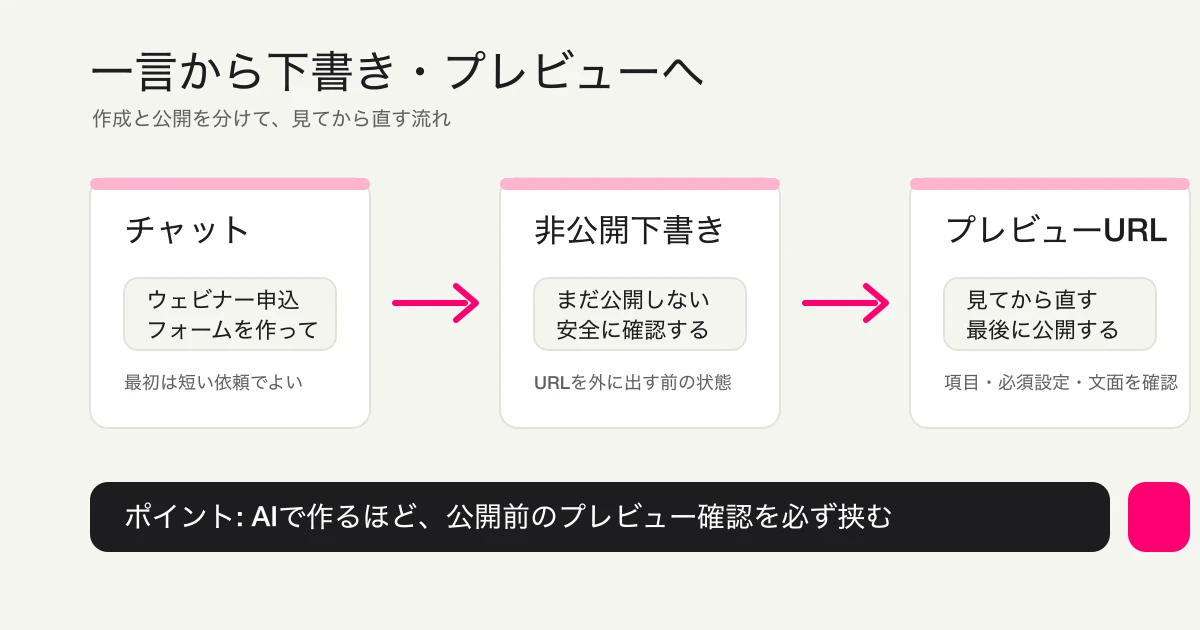
既存の概念図を下書き確認の説明として再利用しています。この記事の試用を実行した画面・測定結果ではありません。
AI分析の前に回答データを整えます
アンケート分析AIに渡すデータは、きれいすぎる必要はありません。
アンケートに限らず、問い合わせ、予約、採用、イベントの回答データまで横断してAIに聞く設計は、回答データとチャットする方法で整理しています。この記事では、アンケート回答の分析とレポート作成に絞ります。
アンケートではなく、問い合わせ、予約、採用、イベントを含むフォーム全体の分析軸から見たい場合は、フォーム分析とはが入口です。
以下は分析用に整える列名の想定例です。FORMLOVAの生のCSVがこの英語列名やstatus列を必ず含むという意味ではありません。CSV/Excelの基本は回答項目と送信時刻で、対応状態・回答IDは別の管理記録として照合します。
submitted_at
score
segment
category
open_text_positive
open_text_improvement
followup_permission
email_optional
status
特に大事なのは、スコア、セグメント、自由記述、フォロー可否です。
自由記述だけをAIに渡すと、全体の評価と切り離された要約になります。スコアだけを渡すと、なぜそうなったかが分かりません。フォロー可否を渡さないと、低評価でも連絡してよいか判断できません。
CSVやGoogle Sheetsに出す場合は、回答をCSVで書き出す / Google Sheetsに自動連携する方法で整理しているように、まず表として持ち出せる状態にします。FORMLOVAでは、回答検索、CSV / Excelエクスポート、ステータス管理から始められます。
自由記述は先にテーマ分類します
自由記述を全部読む前に、AIでテーマを付けます。
たとえば、イベント後アンケートなら次のように分類します。
| テーマ | 代表例 | 次の対応 |
|---|---|---|
| 内容が実務的だった | 具体例、チェックリスト、現場感 | 次回も実例を増やす |
| 前提説明が足りない | 専門用語、導入部分、速度 | 冒頭に用語説明を追加 |
| 時間配分が合わない | Q&A不足、休憩不足、長すぎる | 構成を見直す |
| 資料が使いやすい | テンプレート、持ち帰り資料 | 配布導線を強化 |
| 個別相談したい | 導入相談、見積もり、運用相談 | 担当者に渡す |
ここで大事なのは、分類名をきれいにすることではありません。
次の対応が見える分類にすることです。
「良い」「悪い」だけでは改善できません。「資料」「時間配分」「前提説明」「個別相談」のように分けると、誰が何を直すかが見えてきます。
FORMLOVAでは、自由記述テーマ別レポートを使うと、自由記述回答をテーマ別にまとめ、改善論点として扱いやすくできます。
Freeの下書き・回答確認/出力から始め、詳細分析やメールフォローのプラン条件を分けて検討するなら、無料でFORMLOVAを始める。AIクライアントから回答確認やレポート作成を動かす場合は、FORMLOVAのセットアップガイドを確認してください。
低評価は平均に埋めない
アンケート分析でよくある失敗は、平均点だけを見ることです。
平均が高くても、低評価の人が具体的な不満を書いていることがあります。逆に、平均が低く見えても、特定セグメントだけの問題かもしれません。
AIに頼むときは、平均だけでなく、低評価の理由を分けます。
満足度が2以下の回答だけを抽出してください。
その理由を、価格、機能不足、説明不足、サポート、その他に分類してください。
連絡希望がある回答だけ、担当者向けの確認メモにしてください。
低評価は、悪いニュースではありません。
次に直す場所を教えてくれる信号です。
ただし、AIの分類をそのまま確定にはしません。低評価、連絡希望、具体的な不具合、解約や離脱の兆候は、人が確認します。回答ステータスの扱いは、フォーム回答のステータス管理や回答一覧を見て絞り込みとステータス管理をする方法に分けています。
セグメント別に見ないと、原因を間違えます
アンケート分析では、全体平均だけで判断すると原因を間違えることがあります。
実データではない想定例として、満足度の平均が4.1でも、初参加者だけが3.2かもしれません。既存顧客は満足していても、新規顧客だけが導入説明でつまずいているかもしれません。イベント全体は好評でも、オンライン参加者だけが資料を見つけられなかったかもしれません。
AIに渡すときは、少なくとも次のような切り口を候補にします。
初回 / リピーター
無料 / 有料
新規顧客 / 既存顧客
参加目的
利用プラン
回答経路
ただし、セグメントを増やしすぎると、サンプル数が小さくなります。回答が5件しかないセグメントの傾向を「全体の傾向」として扱わないでください。
AIには、差分を探させます。最終判断は、人がサンプル数、回答者属性、実務上の優先度を見て決めます。
社内共有レポートは「全部」ではなく「判断」に絞ります
AIでアンケートレポートを作るとき、全部を要約しようとすると読まれません。
社内共有では、次の順番にします。
1. 結論
2. 根拠になる数字
3. 自由記述の主要テーマ
4. すぐ対応する回答
5. 次回変えること
次は実データではない、社内共有レポートの想定例です。
結論: 満足度は高いが、初参加者は前提説明でつまずいている
数字: 回答48件、総合満足度平均4.3、初参加者の理解度だけ低い
テーマ: 実例は好評、Q&A時間不足、用語説明不足
要対応: 連絡希望3件、低評価2件
次回変更: 冒頭5分で用語説明、Q&Aを10分延長、資料に事前リンク追加
これくらいで十分です。
長いレポートより、次の会議で判断できる短いレポートのほうが価値があります。
フォーム回答全体をAIでまとめたい場合は、AI回答レポート生成が近いです。月次で継続的に見る場合は、月次アンケート要約を候補にできます。
アンケートだけでなく、問い合わせ、資料請求、サポート、解約理由まで含めて顧客の声を読みたい場合は、顧客の声をAIで分析する方法でVOC分析の切り口を分けてください。
AIに渡すプロンプト例
最初は、複雑なプロンプトにしなくて構いません。
たとえば、アンケート回答をCSVやSheetsで確認できる状態にしたうえで、次のように依頼します。
以下はイベント後アンケートの回答です。
scoreは総合満足度、segmentは参加者区分、open_text_improvementは改善点です。

1. 回答全体の傾向を3行で要約してください。
2. 自由記述を5つ以内のテーマに分類してください。
3. 低評価の理由を優先度順に整理してください。
4. 個別フォローが必要そうな回答を抽出してください。
5. 次回イベントで変えるべきことを3つ提案してください。

ただし、個人情報はレポート本文に出さないでください。
サンプル数が少ない分類は、断定せず「確認候補」と書いてください。
このプロンプトで大事なのは、AIに「何を見て」「何を出してほしいか」を分けていることです。
「アンケート結果を分析して」だけだと、長い一般論になりやすいです。テーマ分類、低評価、フォロー対象、次回変更のように出力を指定すると、実務に使いやすくなります。
ChatGPTでアンケート分析するときのプロンプト
ChatGPTでアンケート分析をする場合も、基本は同じです。
ポイントは、回答データを貼る前に、列の意味と出してほしい結果を決めることです。
あなたはアンケート分析の補助者です。
以下のCSVは、イベント後アンケートの回答です。

列の意味:
- score: 総合満足度
- segment: 初参加 / リピーター
- open_text_good: よかった点
- open_text_improvement: 改善点
- followup_permission: 個別連絡の可否

出力してほしいこと:
1. 全体傾向を3行で要約
2. 自由記述を5テーマ以内に分類
3. 低評価の理由を優先度順に整理
4. 個別フォロー候補を抽出
5. 次回改善案を3つ提案

条件:
- 個人名やメールアドレスは出さない
- 件数が少ないテーマは断定しない
- 原文の意味を変えない
「ChatGPT アンケート 分析 プロンプト」で探している人は、この形から始めると十分です。
長いプロンプトより、列の意味、出力形式、注意点を分ける方が安定します。
アンケートに限らず、問い合わせ、予約、採用、イベントを含むフォーム回答全般のプロンプトを使い分けたい場合は、ChatGPTでフォーム回答を分析するプロンプト集に分けています。
Excelや大量回答を扱うとき
ExcelやCSVで回答が多い場合、全部を一度にAIへ渡すより、先に分けます。
1. 回答日で期間を切る
2. scoreやsegmentでグループを作る
3. 自由記述が空の行を分ける
4. 低評価だけを先に見る
5. 代表テーマを出してから全体へ戻る
大量回答では、AIに「全部読ませる」より、読む順番を作ることが大切です。
たとえば、最初に低評価だけを見ます。次に自由記述のある回答だけを見ます。最後に全体傾向を確認します。こうすると、強い声だけに引っ張られにくくなります。
Excelで扱う場合も、AIへ渡す前に列名を整えてください。
score
segment
open_text_good
open_text_improvement
followup_permission
status
列名が毎回ばらばらだと、プロンプトも毎回変わります。列名を固定すると、同じプロンプトを使い回せます。
自由記述の感情分析は「対応候補」として見る
自由記述をAIで見ると、ポジティブ、ニュートラル、ネガティブのような感情分類ができます。
ただし、感情分類をそのまま結論にしないでください。
「説明が早かったです」は、褒めているのか、不満なのか、文脈によって変わります。「難しかったけど役に立ったです」は、ネガティブにもポジティブにも見えます。
感情分析は、対応候補を見つけるために使います。
| AIの分類 | 人が見ること |
|---|---|
| ネガティブ | 個別フォローが必要か |
| ポジティブ | 代表コメントとして使えるか |
| 混在 | 改善点と評価点を分けられるか |
| 不明 | 原文を読み直すべきか |
AIが付けた感情ラベルは、最終判断ではなく、読む順番です。
AIに任せすぎない確認ポイント
アンケート分析AIは便利ですが、確認なしで意思決定に使うのは危険です。
特に次の5つは、人が見ます。
| 確認 | 理由 |
|---|---|
| 回答数 | 少数回答を大きく扱いすぎないため |
| セグメント偏り | 一部の属性だけの声を全体化しないため |
| 代表コメント | 強い表現が誤って代表扱いされないため |
| 低評価 | 対応すべき個別回答を落とさないため |
| 個人情報 | レポートに不要な情報を出さないため |
AIは、読む順番を助ける道具です。
判断の責任まで渡すものではありません。
FORMLOVAでも、AI分析やレポートは、回答検索、ステータス管理、CSV/Sheets、ワークフローと組み合わせて使うのが現実的です。アンケートを調査として深く分析する場合はSurveyMonkeyのような専用ツールが向くこともあります。調査と運用の使い分けは、SurveyMonkeyとFORMLOVAを比較で整理しています。
FORMLOVAでの実務フロー
実回答を扱うとき、MCPのメール表示はマスクされます。表示から生メールを推測・手動joinして連絡先に使わず、正式なCSVや回答者宛て操作/サーバー側連携を使います。低評価だけで連絡可否を推測しません。レシピは単発の実行と保存された自動化を分け、貼り付けだけで月次処理が始まるとは扱いません。
FORMLOVAでアンケート分析AIを使うなら、次の順番がおすすめです。
1. アンケートフォームを作る
2. 回答を集める
3. CSV / ExcelまたはGoogle Sheetsで一覧を確認する
4. 低評価と連絡希望を絞る
5. 自由記述をテーマ別に分類する
6. 社内共有レポートを作る
7. 実回答を確認してnew / in_progress / resolved / spamで対応を記録し、フォロー区分は既存タグ/メモへ残す
最初から全部を自動化しなくて構いません。
一度だけのアンケートなら、CSVに出して手元でAI要約しても十分です。毎月見るCSATや、イベント後に毎回回すアンケートなら、Workflow Placeでテーマ分類や月次要約を定型化したほうが楽になります。
FORMLOVA上で実際の回答を見ながら、自由記述テーマ別レポートやAI回答レポートへ進めるなら、無料でFORMLOVAを始める。
大切なのは、アンケート分析を「レポート作成」で止めないことです。
低評価は担当者へ。改善要望は次回施策へ。個別相談はフォローへ。自由記述のテーマはフォーム改善へ。
ここまでつながると、アンケートは読むためのものではなく、運用を変える入口になります。
よくある質問
アンケート分析AIはどのくらいの回答数から使うべきですか
10件未満でも、自由記述を整理する用途なら使えます。ただし、割合や傾向を強く断定するには少なすぎます。少数回答では、AI要約を結論ではなく「確認すべき声の整理」として扱います。
自由記述だけをAIで分析してもよいですか
できます。ただし、スコアやセグメントと切り離すと判断しにくくなります。低評価の自由記述なのか、高評価の補足なのか、初参加者の声なのか、既存顧客の声なのかを一緒に見たほうが実務に使いやすいです。
アンケート分析AIでレポートを自動作成すれば、人の確認は不要ですか
不要にはなりません。AIの出力は下書きとして使い、低評価、個人情報、少数だけれど重要な声、実行する改善案は人が確認します。特に外部に出すレポートや経営判断に使う資料では、元データと代表コメントを必ず見直してください。
SurveyMonkeyのような調査ツールは不要になりますか
不要にはなりません。大規模調査、統計的な比較、パネル調査、厳密な調査設計が必要な場合は、専用ツールが向きます。FORMLOVAは、フォーム回答を起点にフォロー、通知、ステータス、社内共有へつなぐ運用型フィードバックに向いています。
次にやること
すでに回答が集まっているなら、まず自由記述を全部読む前に、スコア、セグメント、連絡希望、低評価を分けてください。
そのうえで、自由記述をテーマ別に要約します。
最後に、社内共有レポートを「判断できる短さ」に整えます。
FORMLOVAでアンケートフォームを運用している場合は、回答検索、CSV / Excelエクスポート、ステータス管理から始められます。毎回同じ整理が必要なら、自由記述テーマ別レポートや月次アンケート要約を組み合わせてください。
関連する記事
今回の試し方
質問→実データの確認→分類案→原文照合→人が次の対応、の順で進めます。まず上のアンケート下書きで、分析する理由と質問がつながるか試してください。
執筆・確認情報
この記事は、FORMLOVAのアンケートフォーム、Workflow Place、既存記事の検索意図、2026年6月17日のキーワード調査をもとに作成しました。本文では特定のAIツール仕様を断定せず、アンケート回答を要約・分類・レポート化する運用手順に絞っています。
