

最終更新日: 2026-10-15
回答データとチャットするなら、最初に「この期間の未対応で、今日確認すべき回答はどれか」と聞きます。フォーム・期間・判断基準を限定し、回答IDと根拠付きの候補表を出せば、元回答を開いて次の行動を決められます。
まず結論 -- 回答データに聞くべきことは5つです
以下の列や担当・期限は運用設計の例です。FORMLOVA標準のstatusは new(新規)、in_progress(対応中)、resolved(解決済み)、spam の4値です。担当者、確認待ち、返信期限、AI候補はnotes・既存タグを保持するタグ運用・用途に応じたフォーム項目、または別の運営台帳へ分けます。needs_review は確認用の印で、標準statusではありません。複数回答の状態変更は対象IDごとに実行し、再取得で確認します。
AIに回答データを読ませるとき、最初に聞くべきことは多くありません。
| 質問 | 目的 | 次のアクション |
|---|---|---|
| 何が多いか | 全体傾向を見る | 月次レポート、改善テーマ |
| どれが重要か | 見落としを減らす | 担当者通知、優先対応 |
| どれが低評価か | 不満や離脱を拾う | 個別フォロー、改善会議 |
| どれが未対応か | 放置を防ぐ | リマインド、ステータス更新 |
| どれを除外するか | 有効回答と除外理由を分ける | 営業メール、迷惑、テストの除外 |
この5つが見えるだけで、回答一覧はかなり使いやすくなります。
反対に、AIへ最初から「いい感じに分析して」と頼むと、出力はきれいでも行動につながりません。
AIに聞く前に、何を判断したいのかを決めます。
回答データとのチャットに入る前に、フォーム全体で見るべき指標を整理したい場合は、フォーム分析とはで、回答数、流入元、未対応、低評価、担当者、次アクションの基本軸を確認してください。
実際にChatGPTへ渡すプロンプトの型から始めたい場合は、ChatGPTでフォーム回答を分析するプロンプト集で、自由記述分類、低評価抽出、未対応確認、社内レポートの形を確認できます。
回答データを読んだあと、どこへ渡すかも先に決めます。未対応を減らすならフォーム回答の未対応管理、チームで見るならフォーム回答をダッシュボード化する方法、CRMやNotionまで渡すならフォーム回答をSheets・CRM・Notionへ渡すワークフローが次の受け皿です。
回答データとのチャットを自分のフォームで試すなら、無料でFORMLOVAを始めるから回答管理を作れます。Claude、ChatGPT、CursorなどのAIクライアントから確認したい場合は、FORMLOVAのセットアップガイドで接続してください。
最初の質問は未対応の確認に絞る
次は未実行の提案例です。まず下書きや架空データで試し、実回答を使う場合はフォーム・期間・扱ってよい情報を決めます。
問い合わせフォームを下書きにしてください。相談内容、希望日、連絡可否を入れ、公開は待ってください。
既存フォームを使う場合は、私が指定するフォームIDと期間だけを取得し、ページが続く場合は続きも確認してください。status=newの回答を対象に、回答ID、要約、希望日、急ぐ根拠、不明点を一覧にしてください。回答更新や連絡はせず、未取得データは推測しないでください。
対象期間と取得件数を元の回答一覧と照合します。IDから元回答に戻れるか、期限が空の回答に期限を作っていないか、取得に失敗した結果を0件としていないかを見ます。
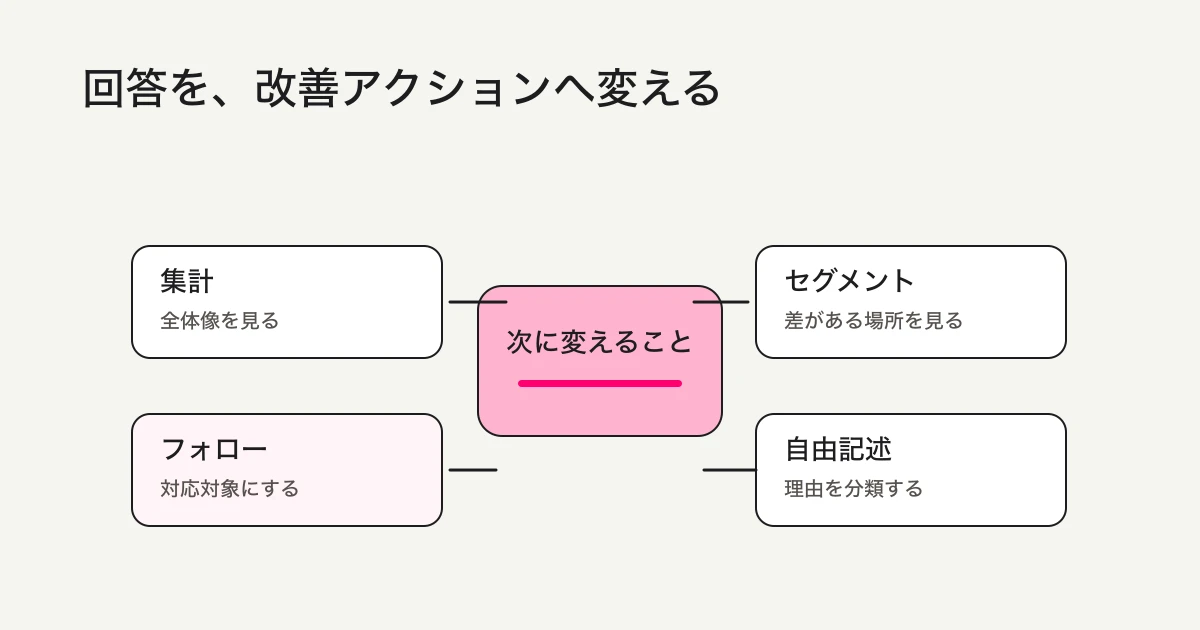
この図は運用の考え方を示す既存の概念図です。実画面や動作成功の証拠ではありません。図の自動化範囲も、利用プラン・接続・設定後に成立する設計を示します。
フォーム作成・公開・回答受付・検索・標準status・書き出し・基本分析は無料で使えます。上のAIの整理は接続するAIクライアント側で行い、外部AIの利用条件や費用は別です。カスタム自動返信、リマインド、取り込み、詳細分析、添付、標準のSheets自動同期はスタンダード以上、一斉メールやシーケンスはプレミアム以上です。外部MCPを使うレシピはFreeからでも外部接続・権限・提供元条件がそろえば実行できますが、チャットへ貼るだけで常時監視は始まりません。
回答に質問できる受付フォームを作る
上の下書きと確認から無料で試し、運用に必要になった機能を追加できます。
登録してメール確認後、対応AIチャットへ接続し、上の依頼文で下書きを作ります。公開前に内容を確認し、外部AIの利用条件・費用も確認してください。
アンケート分析AIとの違い
アンケート分析AIは、回答データとチャットする代表的な使い方です。
自由記述をテーマ別に分ける。低評価の理由をまとめる。セグメントごとの差を出す。社内共有レポートを作る。
これは重要です。詳しくはアンケート分析AIでフォーム回答を要約・分類・レポート化する方法で扱っています。
ただ、回答データはアンケートだけではありません。
問い合わせ、アンケート、サポート、資料請求を横断して顧客の声として分析する場合は、顧客の声をAIで分析する方法で、VOC分析の対象と人間確認の境界を決めてください。
| 回答の種類 | AIに聞きたいこと | 次の仕事 |
|---|---|---|
| 問い合わせ | 料金相談か、サポートか、営業メールか | 担当者通知、営業メール除外 |
| 予約 | 希望日時、変更希望、キャンセル理由 | 確認、リマインド、待機リスト |
| 採用応募 | 職種、経験、確認が必要な点 | 採用担当者へ共有 |
| イベント申込 | 参加目的、質問、欠席リスク | 当日運営、フォロー |
| アンケート | テーマ、低評価、改善案 | レポート、個別フォロー |
回答データとのチャットは、アンケート以外の受付や問い合わせにも使えます。
AIに渡す前に、回答の状態を整えます
MCPのCSV/Excel書き出しはフォーム項目と送信日時で、回答ID・status・owner・notes・tags列は含みません。フォーム全件を書き出し、必要な絞り込みは管理した作業コピーで行います。IDや状態の分析は対応する回答取得で確認し、生メール照合や存在しないCSV列で結合しません。MCPのメール・電話はマスクされるため、マスク値を宛先やCRMの本人キーへ渡しません。標準Sheets自動同期も送信日時とフォーム項目で、owner/status等は別の作業台帳へ分けます。Freeの所有者向け通知は6時間ダイジェストでメール枠の対象外です。回答者向けメールや、チャットで作る未対応レポートとは別です。
AI分析は、元データが雑でも動きます。
でも、業務で使うなら最低限の状態を持たせます。
分析・運営台帳の提案例です。列は実際に用意したものだけを使い、不足は不明とします。実行結果や標準CSVの列ではありません。
submitted_at
name_or_company
category
message
status
owner
sales_or_legitimate_label
followup_permission
score_or_priority
すべてのフォームに同じ列が必要なわけではありません。
ただ、ステータス、担当者、分類、フォロー可否がないと、AIの出力が次の行動につながりにくくなります。
たとえば、AIが「この回答は重要です」と言っても、誰が対応するのか分からなければ意味がありません。AIが「低評価です」と言っても、連絡許可がなければすぐにフォローできません。
回答データとチャットする前に、回答データを運用できる形にします。
状態設計は、フォーム回答のステータス管理で詳しく扱っています。
問い合わせ内容をAIで読む
問い合わせフォームでは、AIに最初から返信を送らせるより、分類と要約を任せる方が安全です。
この問い合わせを、料金相談、導入相談、サポート、採用、営業メール、要確認に分けてください。
正当な問い合わせだけ、担当者向けに3行で要約してください。
営業メールの可能性があるものは、理由も書いてください。
この使い方なら、AIは判断候補を出すだけです。
実際に返信するか、担当者へ渡すか、営業メールとして除外するかは人が確認できます。
FORMLOVAの営業メール自動検知は、この考え方に近いです。回答を消すのではなく、legitimate、sales、suspicious、junkで扱い、分析や通知から除外できるようにします。
問い合わせ本文をカテゴリ、優先度、担当者候補まで分ける具体設計は、問い合わせ内容をAIで分類する方法で詳しく扱っています。
低評価や緊急回答を見つける
回答データとチャットする価値は、平均を見ることだけではありません。
少数でも重要な声を拾うことです。
低評価、強い不満、緊急対応が必要そうな回答を抽出してください。
それぞれ、理由、影響範囲、担当者に確認してほしいことをまとめてください。
ただし、個人情報は要約に含めないでください。
アンケートなら低スコア。問い合わせならクレーム。予約ならキャンセルや変更希望。採用なら急ぎの確認。イベントなら当日運営に関わる質問。
こうした回答は、全体の件数が少なくても重要です。
FORMLOVAでは、AI回答レポートで全体を要約し、自由記述テーマ別レポートでテーマを見つける流れにできます。
Workflowページは再利用できるチャット用プロンプトです。接続中のセッションで必要なツールとプランを確認して実行するもので、回答ごとの監視や定期実行が自動で設置されるわけではありません。定期レポート・リマインドは対応するスタンダード以上の設定か別途のスケジューラーが必要で、外部Slack/Sheets MCPは接続・権限・提供元条件も別に確認します。
まず1つのフォームでAI回答レポート、テーマ分類、未対応確認を試すなら、無料でFORMLOVAを始める。
未対応を減らす
回答分析は、きれいなレポートを作るためだけではありません。
未対応を減らすためにも使えます。
未対応ステータスの回答だけを見てください。
重要度が高そうな順に並べてください。
担当者が見るべき要点を2行でまとめてください。
この使い方は、派手ではありません。
でも、実務では強いです。
問い合わせの放置、予約変更の見落とし、採用応募の確認漏れ、アンケートの低評価放置。こうした問題は、レポート不足ではなく運用不足から起きます。
AIは、未対応を見つける補助として使えます。実際の対応完了は、人間とステータス管理で確定します。
SlackやSheetsへ流す前に、意味を付ける
回答が届いたら、とりあえずSlackへ流す。とりあえずGoogle Sheetsへ入れる。
これは最初の一歩としてはよいです。
ただ、全件をそのまま流すと、すぐに見られなくなります。
AIを使うなら、流す前に意味を付けます。
重要そうな問い合わせだけSlack通知する
営業メールはSheetsの分析対象から外す
低評価は担当者付きで通知する
イベント運営に関わる質問だけ別にまとめる
通知は、気づくためのものです。状態管理は、対応するためのものです。
Slack通知の具体的な設計は、フォーム回答をSlackに通知する方法で扱っています。全件通知、条件分岐、担当者、Sheetsログを分けるなら、フォーム回答をSlack通知する設計を先に読むと、AI要約をどこに出すべきか決めやすくなります。
まとめ
回答データとチャットするとは、AIに回答を全部任せることではありません。
回答に対して質問し、要約し、分類し、重要なものを見つけ、次のアクションへつなぐことです。
アンケートだけではありません。問い合わせ、予約、採用、イベント、資料請求、NPS、CSAT。フォームを起点にした業務は、すべて回答データを持っています。
その回答を一覧で終わらせず、状態、担当者、通知、返信、レポートにつなげる。
ここに、AIを使う意味があります。
次に読むなら、アンケートに絞った実践はアンケート分析AIでフォーム回答を要約・分類・レポート化する方法、状態設計はフォーム回答のステータス管理、AI分類の実務は問い合わせ内容をAIで分類する方法、フォーム全体の自動化はフォーム自動化を始める方法を確認してください。
執筆・確認情報
- Typeform Reportingを確認し、Ask AI、drop-off analytics、sentiment analysis、topic detection、response summaryなどの市場語彙を参照しました。
- Typeform Smart Insightsを確認し、自由記述のAI要約、トピック検出、感情分析、ダッシュボードの流れを参照しました。
- SurveyMonkey AI Survey Analysisを確認し、回答を洞察へ変えるAI分析の需要を確認しました。
改稿確認(2026-10-15): 本文の回答操作、プラン境界、書き出し列、提案例を現行リポジトリと照合しました。過去日付の調査は当時の記録であり、架空例は実測成果ではありません。
